Obsidian 教學:新手下載、入門設定、必裝外掛一次看懂
這篇 Obsidian 教學是給第一次接觸 Obsidian 的新手看的,如果你想知道該怎麼下載、第一個 vault 怎麼建立、有哪些功能最值得先學,照這篇順序做就能快速上手。
從下載安裝、介面操作、到進階外掛推薦,每一步都寫清楚,跟著做就能上手。
新手最常卡在打開軟體之後不知道要幹嘛,這篇就是解決這個問題,不管你是 Windows、Mac 還是手機,看完就能開始整理你的知識。
整篇文章會從最基本的安裝開始,一路帶到使用技巧和外掛設定,讓你從零到能獨立操作。
Obsidian 下載安裝教學
Obsidian 是免費軟體,個人使用完全不用付費,下載安裝的過程非常簡單,跟你平常裝軟體一樣。
Obsidian 電腦版安裝(Windows、Mac、Linux)
到官方下載頁 obsidian.md/下載,網頁會自動偵測你的作業系統,直接按下載按鈕就好。
Windows 用戶下載 .exe 安裝檔,點兩下安裝,Mac 用戶下載 .dmg,拖進 Applications 資料夾,Linux 用戶可以選 AppImage、Snap 或 Flatpak,看你習慣哪個。
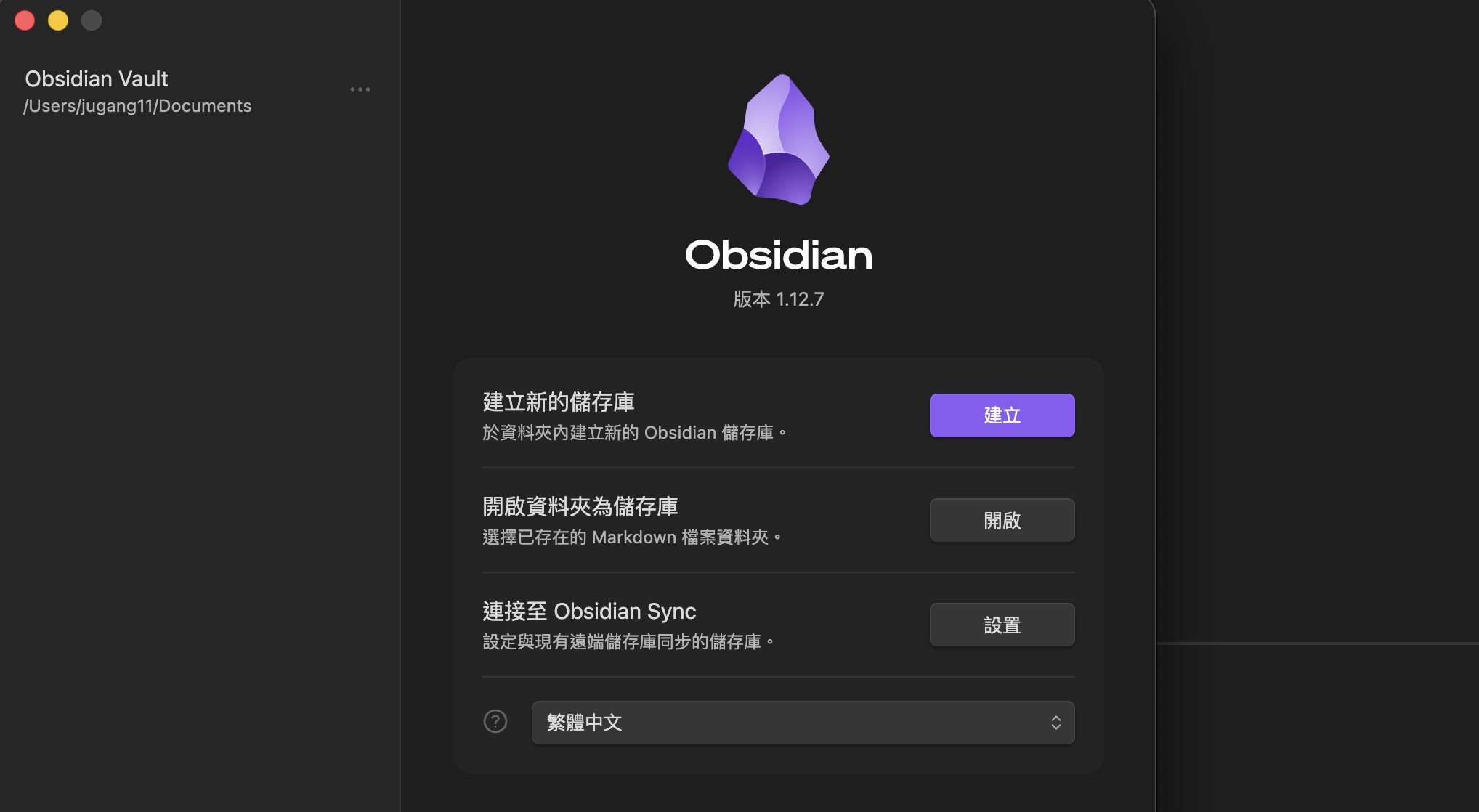
安裝完成後打開軟體,你會看到一個乾淨的歡迎畫面,問你要建立新的 Vault 還是開啟已有的資料夾。
Obsidian 手機版安裝(iOS、Android)
iPhone 用戶到 App Store 搜尋 Obsidian,Android 用戶到 Google Play 搜尋,都是免費下載。
手機版不是閹割版,功能跟電腦版幾乎一模一樣,你可以在手機上編輯筆記、使用雙向連結、甚至安裝社群外掛。
手機版的操作邏輯跟電腦版一樣,只是用觸控取代滑鼠。如果你常在通勤時記想法,手機版搭配同步功能非常方便。
Obsidian 第一步:建立你的 Vault
Vault 就是一個資料夾,你所有的筆記都放在這裡面,每個 Vault 是獨立的,設定和外掛也是各自獨立。
第一次打開軟體,選 Create new vault,取個名字,選一個存放位置,建議先建一個叫 學習筆記 的 Vault,拿來練習。
不要想太多,先建一個 Vault 開始用,之後隨時可以新增或搬移。
Vault 裡面的筆記都是 .md 檔(Markdown 純文字檔),你可以用任何文字編輯器打開,不會被任何軟體綁住,這也是它最大的優勢之一:你的資料永遠是你的。
Obsidian 介面完整導覽
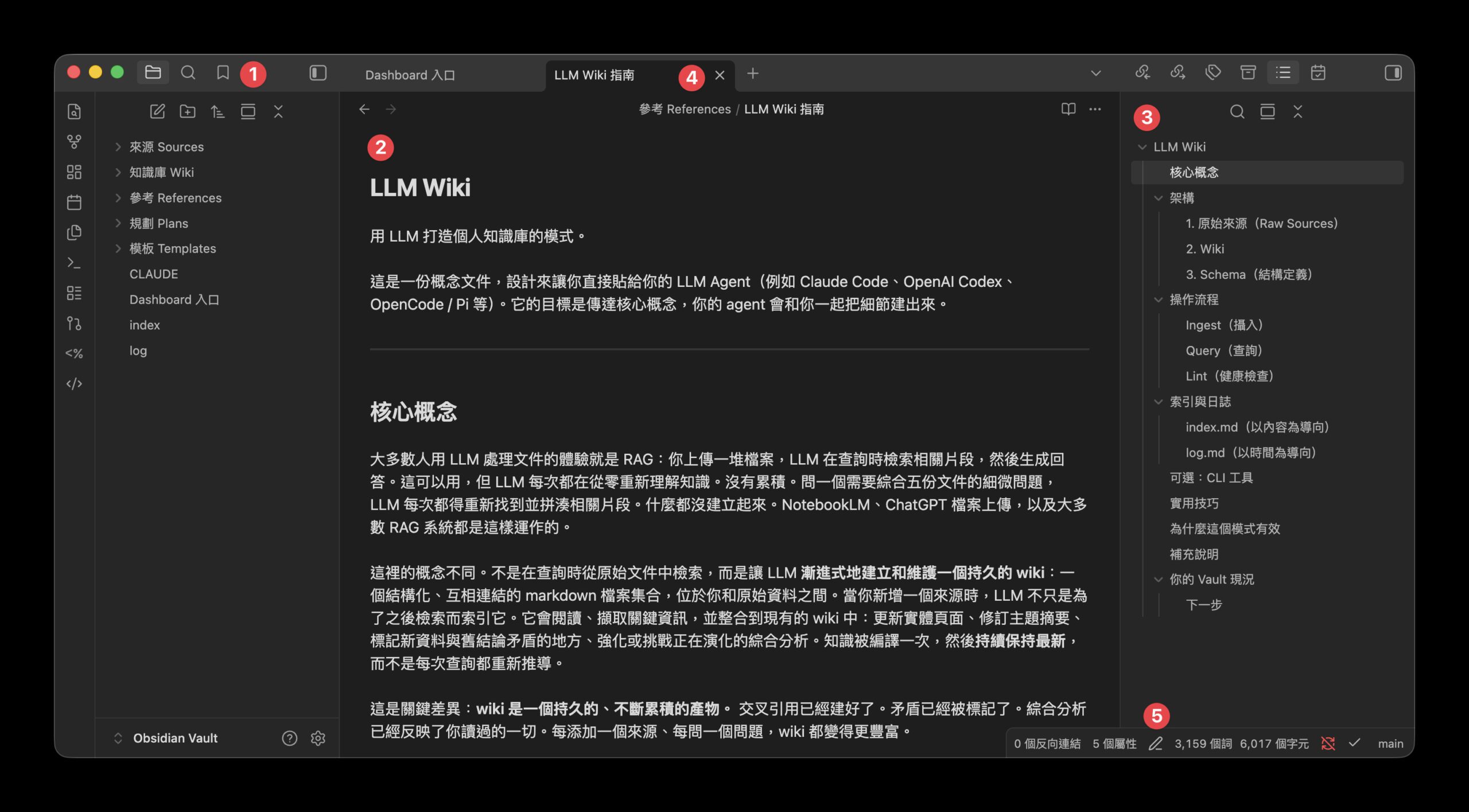
Obsidian 的介面第一眼看起來可能有點多東西,但只要搞懂五個區域,馬上就能上手。
Obsidian 介面五大區域一次看懂
介面分成五個主要區域,每個區域都有不同功能。
1.左側欄:檔案總管、搜尋、書籤,你的所有筆記和資料夾都在這裡,像 Finder 或檔案總管一樣操作。
2.中央編輯區:這是你寫筆記的地方,軟體用 Live Preview 即時預覽模式,你打 Markdown 語法它會即時渲染,不用切換預覽模式。
3.右側欄:反向連結(Backlinks)、大綱(Outline)、標籤(Tags),反向連結會自動顯示哪些筆記連到目前這篇,這是核心功能之一。
4.上方:麵包屑導航和分頁標籤,可以同時開多篇筆記切換。
5.下方:狀態列,顯示字數、行數和目前的編輯模式。
Obsidian 怎麼切換成繁體中文
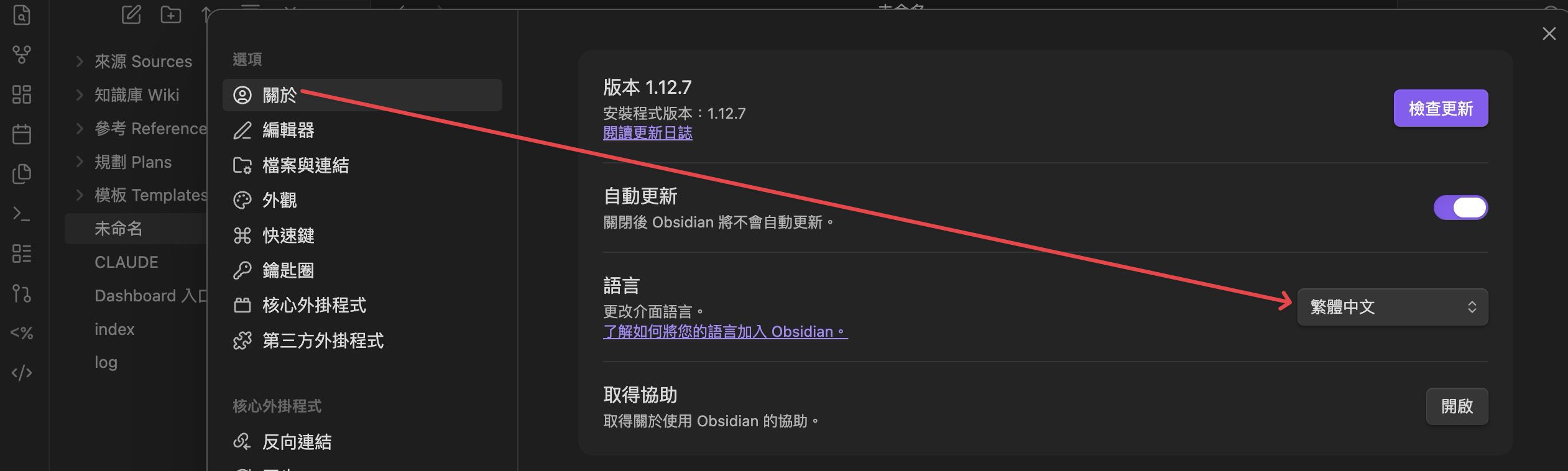
Obsidian 預設是英文介面,但有內建繁體中文,切換很簡單。
點左下角的齒輪圖示進入 Settings,找到 General 分頁,在 Language 下拉選單選 中文(繁體),重新啟動就生效了。
切換之後,選單、設定頁面都會變成中文,不過社群外掛的介面大多還是英文,這部分目前沒辦法改。
Obsidian 基礎操作五步驟
學會介面之後,接下來是五個最基本的操作,掌握這五步,你就能做日常筆記了。
Obsidian 教學第一步:建立第一篇筆記
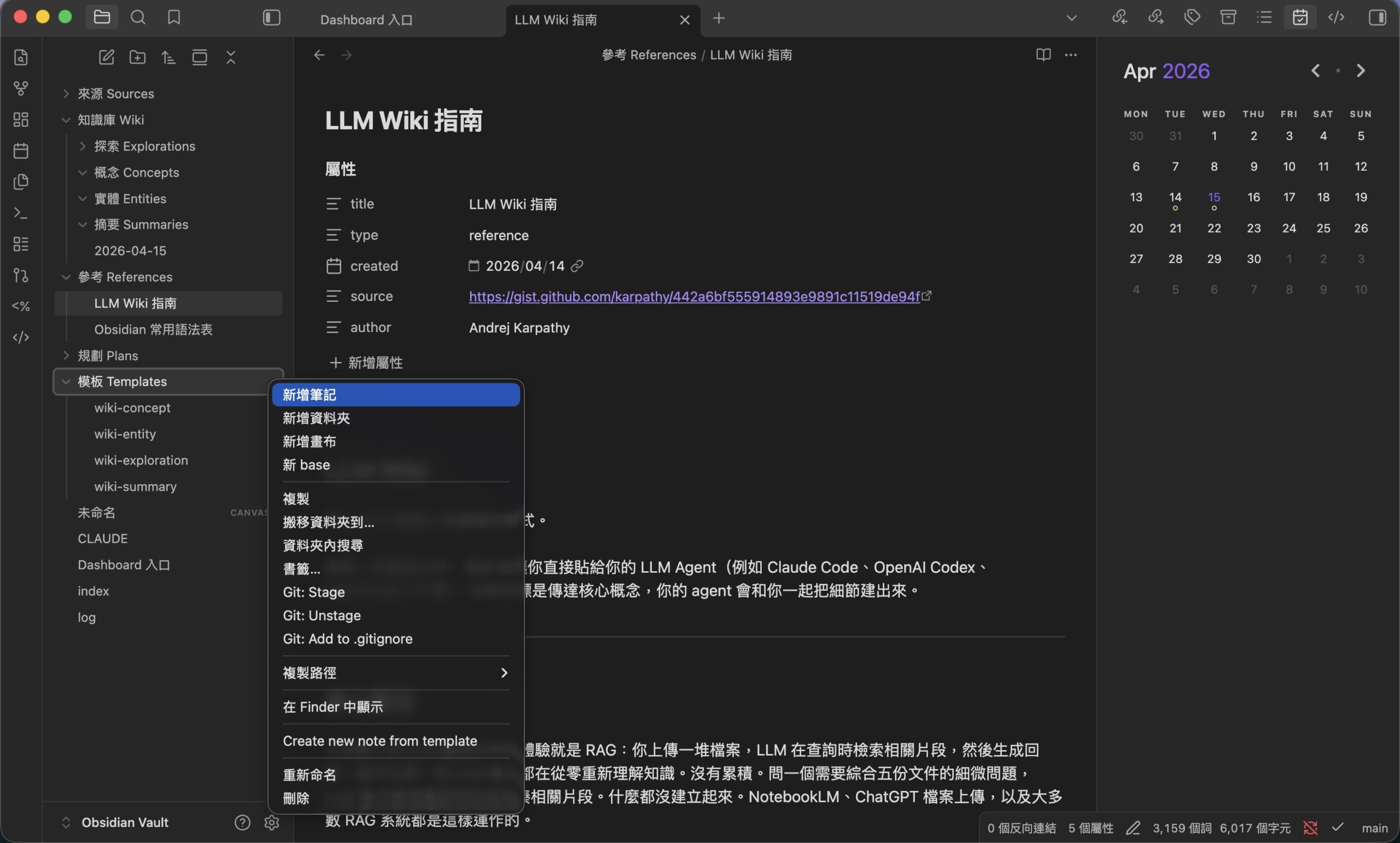
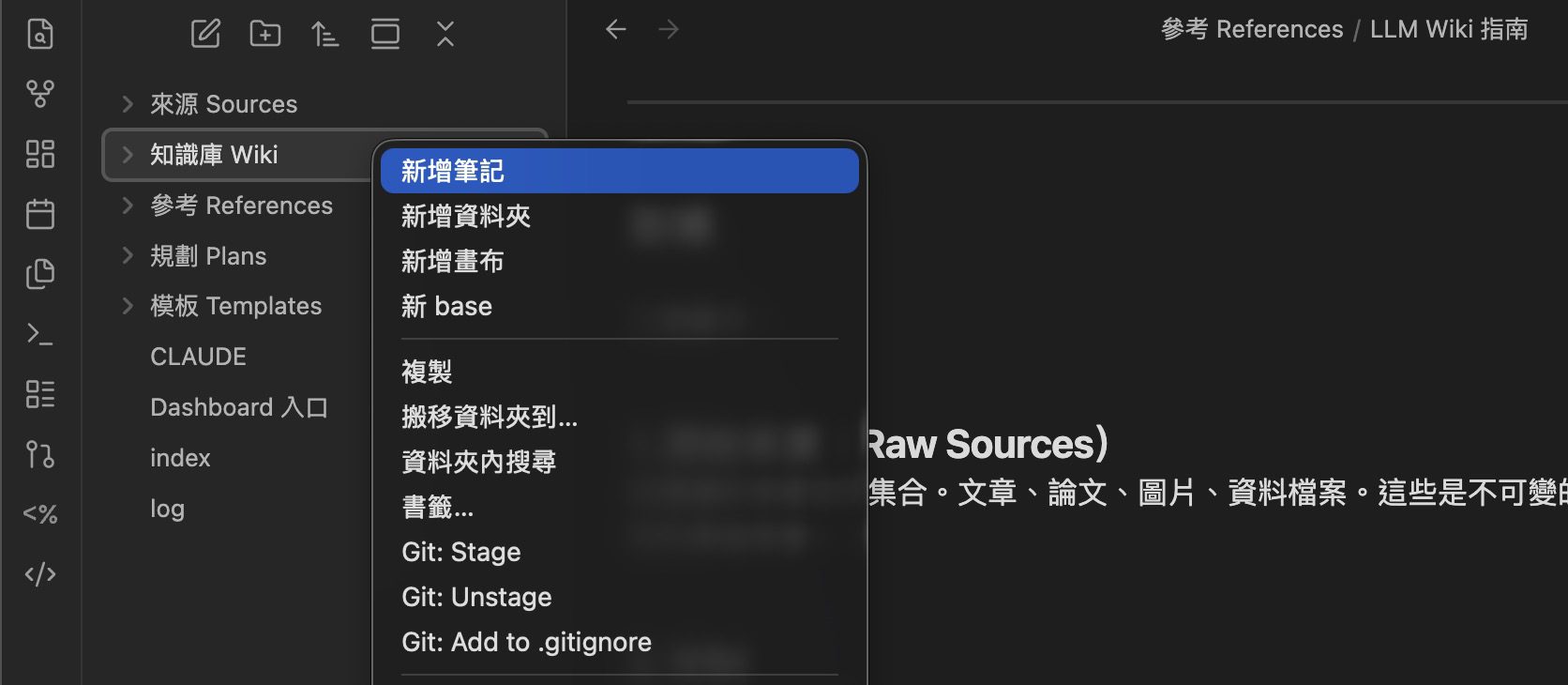
按下 Ctrl+N(Mac 是 Cmd+N)就能新增一篇筆記,或者在左側欄的檔案總管按右鍵選新增筆記。
新增筆記後,第一件事是取名。這裡有個重點:筆記標題就是檔案名稱,所以取一個有意義的名字很重要。
好的命名範例:快捷鍵整理、2026 年度目標、專案管理讀書筆記。壞的命名:筆記1、未命名、aaa。
筆記取好名字之後,你就可以直接在中央編輯區開始打字了,跟用 Word 一樣直覺。
Obsidian 教學第二步:用資料夾整理筆記
筆記多了之後,你會需要用資料夾來分類,在左側欄按右鍵就能建立新資料夾。
資料夾結構建議不要太深,兩到三層就好,太深的資料夾結構會讓你找筆記很痛苦。
一個簡單的結構範例:工作、學習、生活、專案四個大類,每個大類底下再分幾個子資料夾。
資料夾、標籤、連結是三種不同的整理方式,各有優缺點,資料夾適合大分類,標籤適合跨類別標記,連結適合建立筆記之間的關係,不需要只選一種,三種混著用效果最好。
Obsidian 教學第三步:學會 Markdown 基本語法
Obsidian 用 Markdown 格式寫筆記,Markdown 是一種輕量級標記語言,用簡單的符號控制文字格式。
不用害怕,Live Preview 模式會即時渲染,你打完語法馬上就能看到效果,學起來很快。
| 語法 | 效果 | 範例 |
|---|---|---|
| # 文字 | 大標題(H1) | # 我的筆記 |
| ## 文字 | 次標題(H2) | ## 第一章 |
| **文字** | 粗體 | **重點** |
| *文字* | 斜體 | *強調* |
| – 文字 | 無序清單 | – 項目一 |
| 1. 文字 | 有序清單 | 1. 步驟一 |
| [[筆記名]] | 內部連結 | [[讀書筆記]] |
| > 文字 | 引言區塊 | > 重要觀念 |
| – [ ] 文字 | 待辦事項 | – [ ] 買牛奶 |
這些語法不需要全部背起來,用到的時候查一下就好,Live Preview 會讓你打完馬上看到效果,用幾次就記住了。
Obsidian 教學第四步:建立筆記之間的連結
這是 Obsidian 最強大的功能,也是它跟一般筆記軟體最大的差別。
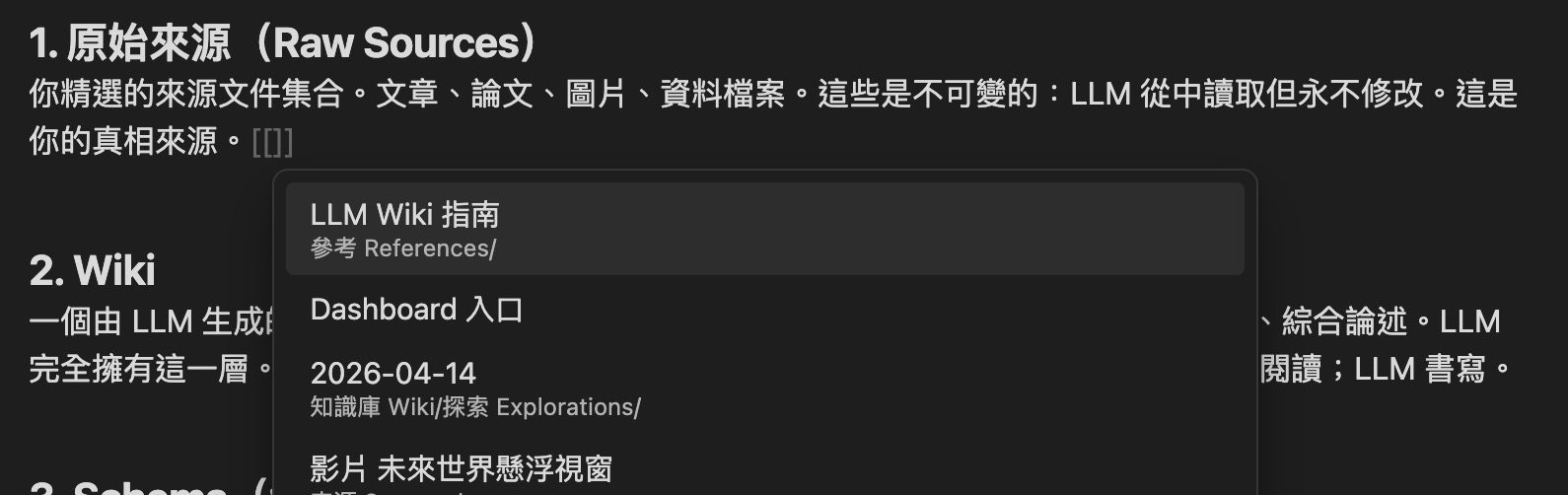
在任何筆記裡打兩個左方括號 [[,系統會跳出搜尋框,讓你選擇要連結到哪篇筆記。選好之後會自動生成 [[筆記名]] 的連結。
雙向連結的威力在於:你在 A 筆記連到 B,B 的右側欄會自動出現 A 連到了我 的反向連結,不需要手動維護,系統幫你自動追蹤。
這代表你的筆記之間會形成一張知識網路,寫越多、連越多,這張網路就越有價值。當你想不起來某個概念在哪裡出現過,反向連結會告訴你。
如果連結的筆記還不存在,系統會用虛線顯示。你點擊這個連結,它會自動幫你建立新筆記。
先連結、再寫內容,非常適合腦力激盪。
Obsidian 教學第五步:用標籤分類筆記
打一個 # 號加上文字就是標籤,例如 #讀書筆記、#工作、#待處理。
標籤跟資料夾不同的地方在於:一篇筆記只能放在一個資料夾,但可以同時有好幾個標籤,當你的筆記橫跨多個主題時,標籤比資料夾更彈性。
標籤還支援巢狀結構,用 / 分隔。例如 #工作/專案A、#工作/專案B,這樣你可以用大分類統一管理。
進階技巧:筆記管理達人朱騏用 Emoji 當標籤前綴,例如 📥收集、📝撰寫中、✅已完成,一眼就能看出筆記狀態。你可以參考他的做法,建立自己的標籤系統。
Obsidian 進階功能
基礎操作學會之後,Obsidian 還有幾個內建的進階功能值得認識。這些功能讓它不只是筆記工具,而是一套知識管理系統。
Obsidian 知識圖譜(Graph View)怎麼看
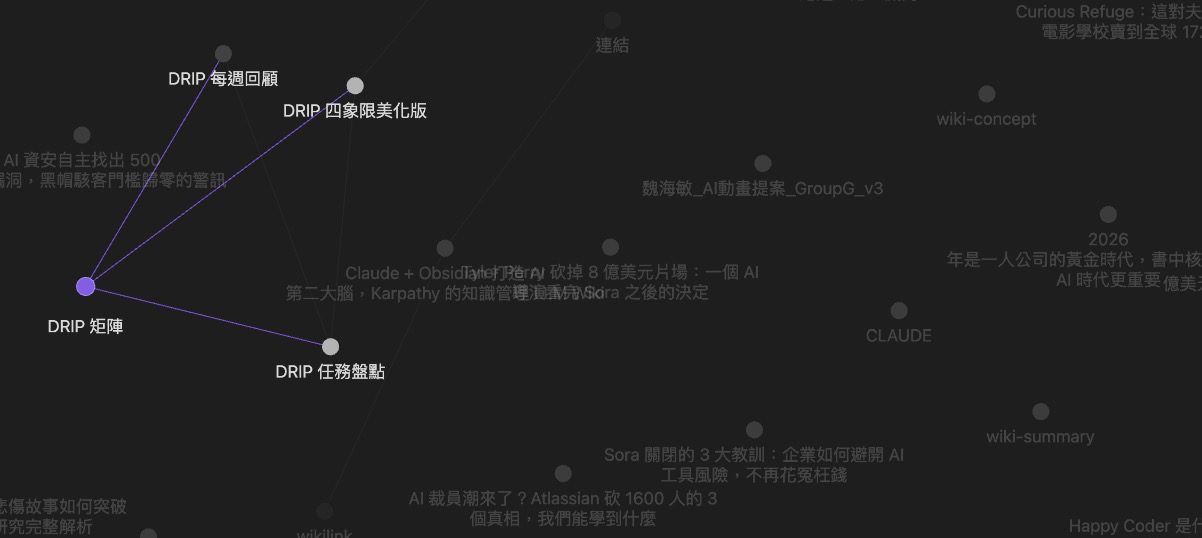
Graph View 是 Obsidian 的招牌功能,它把你所有的筆記和連結關係,用圖形化的方式呈現出來,就像一張知識地圖。
打開方式:按 Ctrl+G(Mac 是 Cmd+G),或在左側欄點 Graph View 圖示。
它提供兩種圖譜:全域圖譜(Global Graph)顯示 Vault 裡所有筆記的連結關係,局部圖譜(Local Graph)只顯示目前筆記的相關連結。
筆記越多、連結越多,Graph View 就越壯觀,不過老實說,Graph View 好看大於實用,真正要找資料還是搜尋和反向連結比較快。把它當作成就感的來源就好。
Obsidian Canvas 白板功能
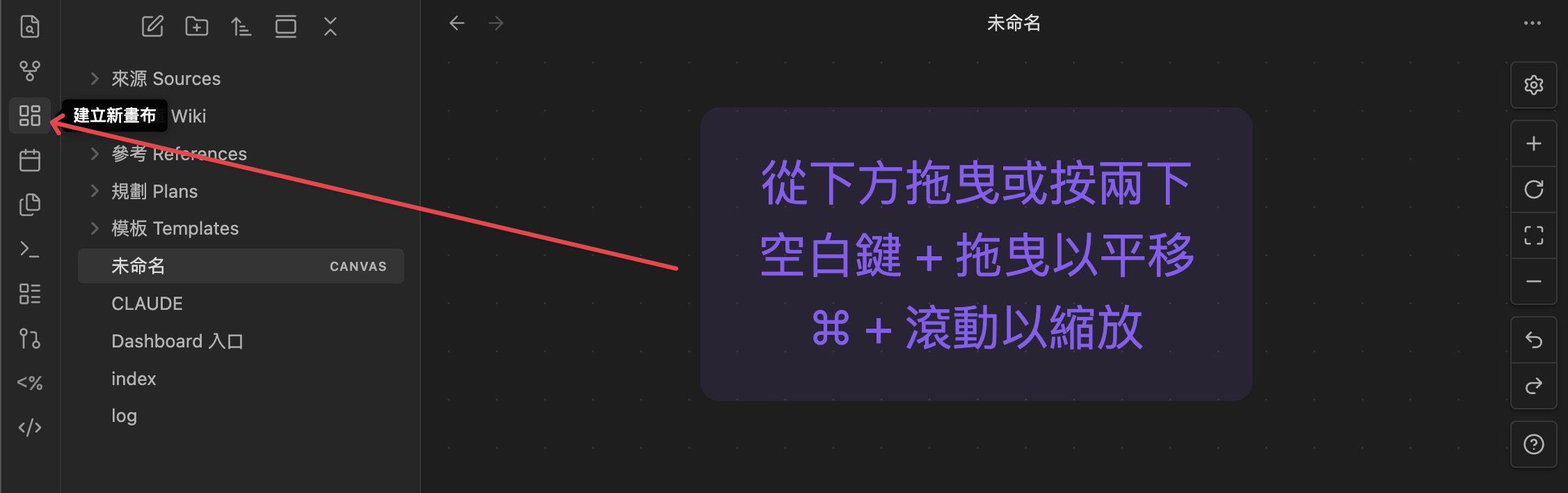
Canvas 是內建的白板功能,讓你用視覺化的方式組織想法。你可以在白板上放筆記卡片、圖片、連結,用箭頭連接它們。
Canvas 適合用在腦力激盪、專案規劃、流程圖設計。比起純文字筆記,白板更適合處理需要空間思考的任務。
建立 Canvas 的方式:在左側欄按右鍵,選新增 Canvas,你可以把現有的筆記直接拖進 Canvas,它會自動變成卡片。
Obsidian 模板(Template)加速寫筆記
如果你常寫格式類似的筆記,例如會議記錄、讀書筆記、每日日記,用模板可以省很多時間。
軟體內建 Templates 核心插件。到 Settings → Core plugins → 開啟 Templates,然後在設定裡指定模板資料夾(建議叫 Templates)。
在模板資料夾裡新增一篇筆記,寫好你要的格式。之後要用的時候,按 Ctrl+T 或從命令面板選 Insert template,就能把模板內容插入當前筆記。
模板支援日期變數:{{date}} 會自動插入今天的日期,{{time}} 會插入目前的時間。這在寫每日筆記的時候特別方便。
Obsidian Daily Note 每日筆記
Daily Note 是核心插件之一,讓你每天自動建立一篇以日期命名的筆記。
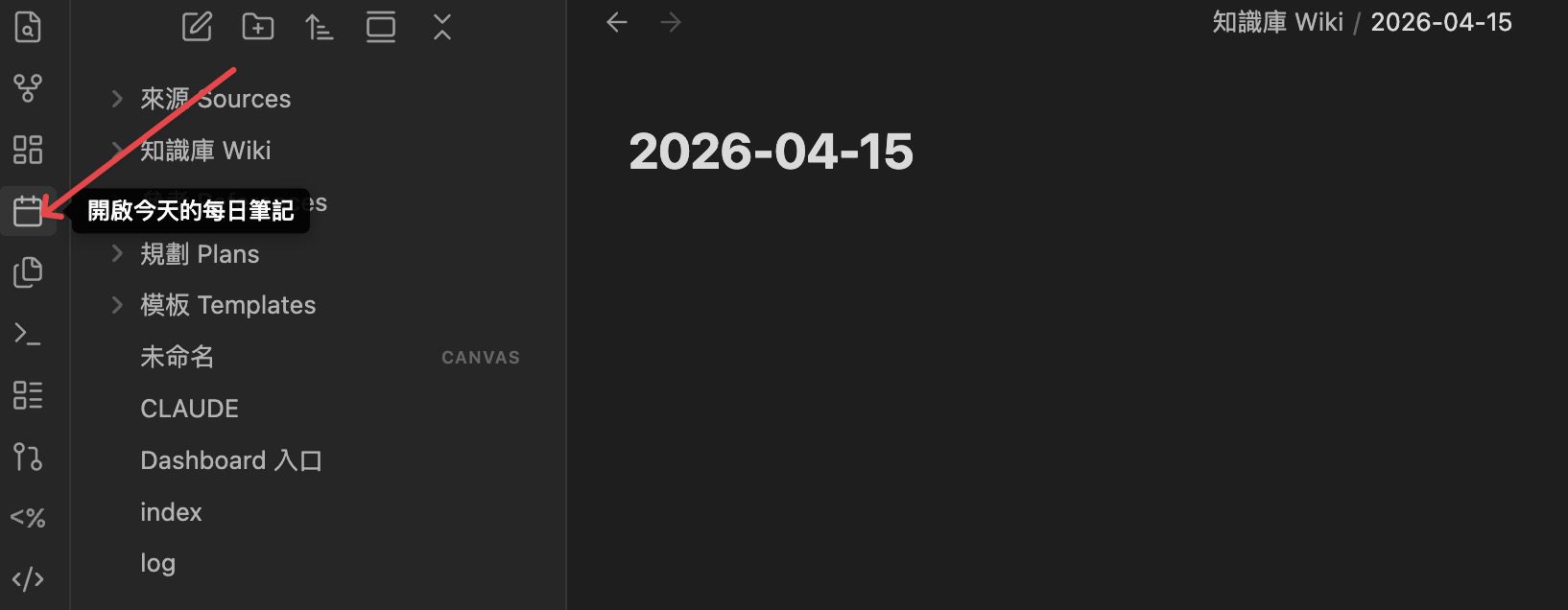
到 Settings → Core plugins → 開啟 Daily notes。設定好日期格式和存放資料夾,之後每天按左側欄的日曆圖示,就會自動建立當天的筆記。
Daily Note 搭配模板使用效果最好。你可以設定每日筆記的模板,裡面放好今日待辦、今日想法、今日閱讀等區塊,每天打開就能直接開始記錄。
搭配 Calendar 外掛(後面會介紹),你可以用月曆的方式瀏覽所有 Daily Note,點哪天就跳到那天的筆記,非常直覺。
Obsidian 版面配置技巧
面板可以自由拖拉排列。你可以把筆記拖到左右分割顯示,同時看兩篇筆記。
建議把搜尋功能移到右側欄,因為左側欄已經有檔案總管了,放太多東西會很擁擠。
朱騏分享過一個實用做法:把你的使用規則筆記釘選在右側欄。這篇筆記記錄你的命名規則、標籤系統、資料夾結構等,隨時可以參考,確保筆記系統的一致性。
你也可以把常用的面板(大綱、反向連結、標籤列表)釘選在固定位置,打造專屬於你的工作環境。
Obsidian 手機電腦同步方法
Obsidian 的筆記存在本機,如果你想在多台裝置間同步,需要額外設定。有付費和免費方案可以選。
Obsidian Sync 官方同步(最穩定)
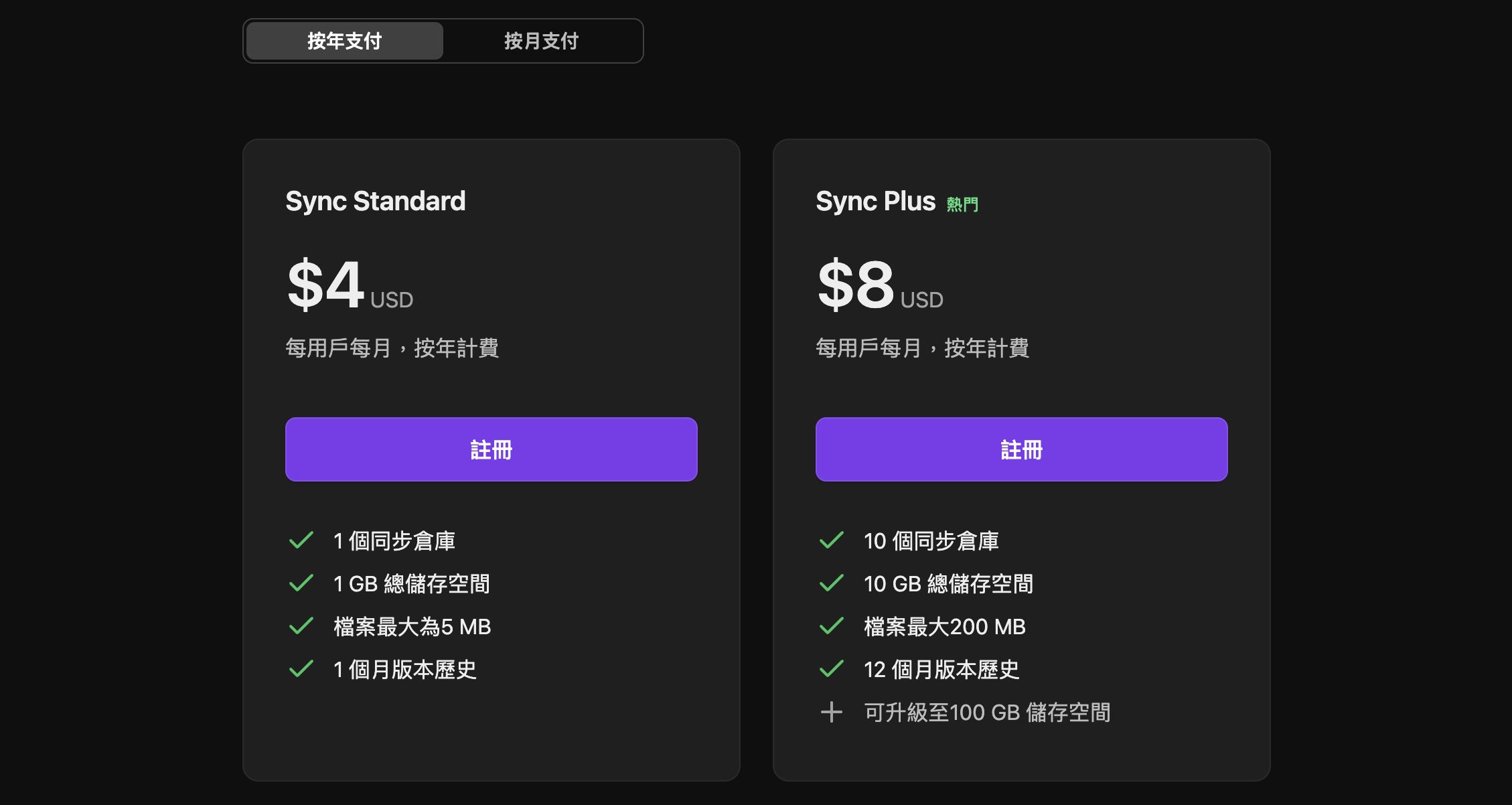
Obsidian Sync 是官方出的同步服務,端對端加密(E2E Encryption),意思是連官方都看不到你的筆記內容。
價格是 $4 美元/月(年繳),同步速度快,幾乎即時。支援版本歷史,你可以回溯過去的修改紀錄。
如果你是重度使用者,或者你很在意資料安全,Obsidian Sync 是最推薦的方案。設定也最簡單,在 Settings → Sync 登入帳號就搞定了。
Obsidian 免費同步方案:iCloud
如果你是 Apple 生態系用戶(Mac + iPhone),用 iCloud 同步是最簡單的免費方案。
做法是把 Vault 資料夾放在 iCloud Drive 裡面。在 Mac 上建立 Vault 的時候,選擇存放路徑為 iCloud Drive 底下的資料夾。iPhone 版打開時選 Open folder as vault,找到 iCloud Drive 裡的同一個資料夾就好。
iCloud 同步偶爾會有延遲,筆記數量很多的時候可能要等幾秒鐘。但對一般使用量來說,免費又方便,堪用。
Obsidian 免費同步方案:Google Drive
如果你用 Windows + Android 的組合,Google Drive 是比較好的免費選擇。
電腦端安裝 Google Drive 桌面版,把 Vault 放在 Google Drive 的同步資料夾裡。Android 手機端需要搭配第三方 app(例如 Dropsync 或 FolderSync)來同步資料夾。
Google Drive 同步的缺點是偶爾會出現衝突檔案,特別是你同時在兩台裝置編輯同一篇筆記的時候。遇到衝突不要慌,軟體會保留兩個版本,你手動合併就好。
Obsidian 必裝外掛推薦
Obsidian 的社群外掛生態非常豐富,目前有超過 2000 個外掛可以選。以下是我推薦新手先裝的幾個。
Obsidian 外掛怎麼安裝
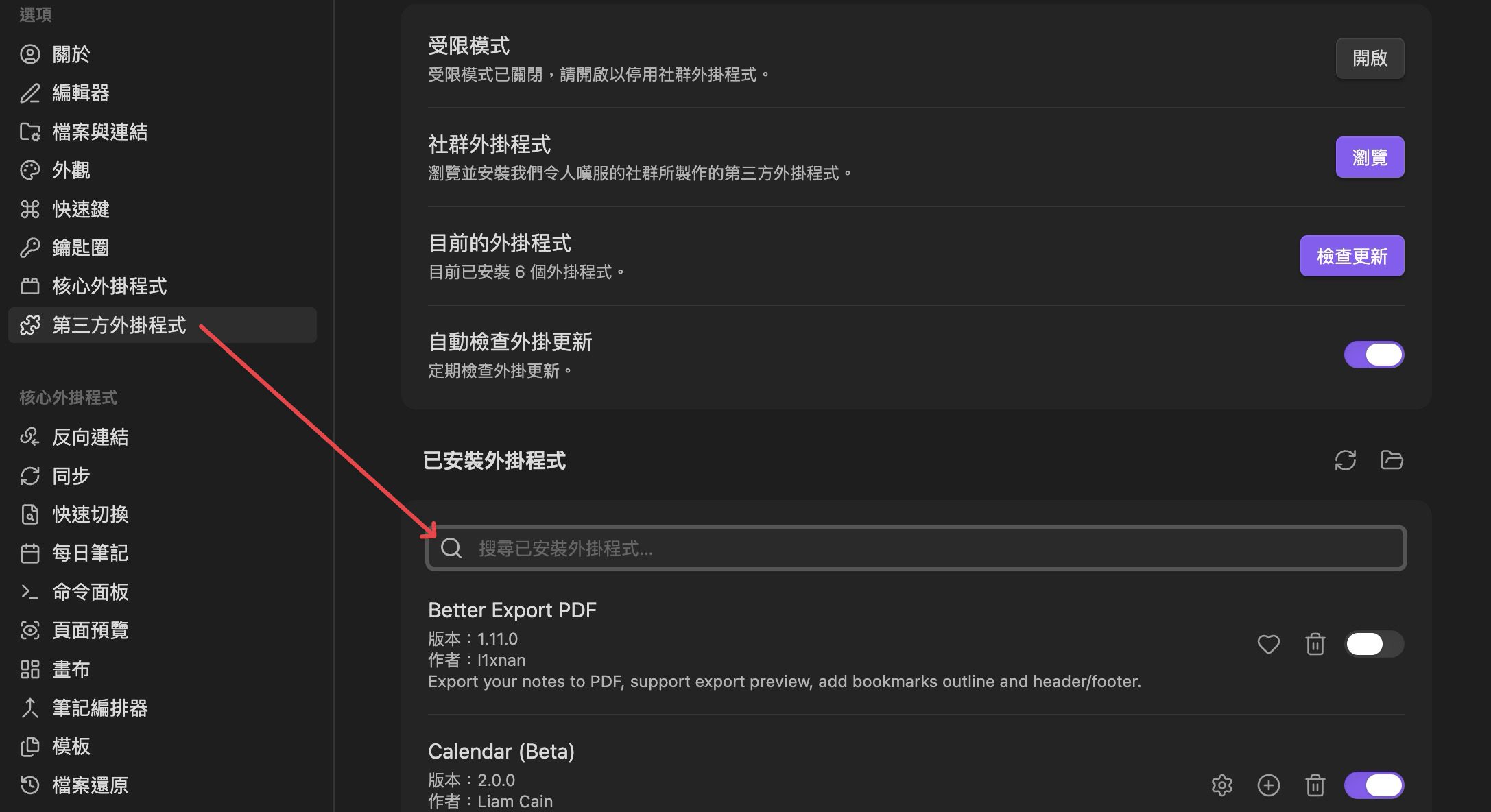
第一次安裝外掛需要先開啟社群外掛功能。到 Settings → Community plugins → 點 Turn on community plugins。系統會跳出安全提示,點確認就好。
開啟之後,點 Browse 進入外掛市場,搜尋你要的外掛名稱,點 Install 安裝,安裝完記得點 Enable 啟用。
安裝好的外掛可以在 Settings → Community plugins 裡面管理,包括啟用、停用、解除安裝。每個外掛也有自己的設定頁面,可以客製化功能。
Obsidian 外掛推薦:Calendar 日曆
Calendar 是最熱門的 Obsidian 外掛之一,在右側欄顯示一個月曆。每個有 Daily Note 的日期會標示一個小點,點擊日期就能直接跳到那天的筆記。
如果你有寫 Daily Note 的習慣,Calendar 外掛是必裝的。它讓你用視覺化的方式瀏覽筆記,比在檔案總管裡翻資料夾直覺多了。
Calendar 還支援週筆記(Weekly Note),你可以設定每週自動建立一篇週回顧筆記。
Obsidian 外掛推薦:Templater 進階模板
Templater 是核心 Templates 插件的強化版,它支援 JavaScript 語法,可以做到更複雜的模板邏輯。
例如:自動抓取檔案建立日期、根據資料夾自動套用不同模板、插入隨機引言。Templater 可以讓你的模板變得非常智慧。
對新手來說,先用核心 Templates 就夠了。等你覺得核心模板功能不夠用了,再來裝 Templater。
Obsidian 外掛推薦:Dataview 資料查詢
Dataview 讓你把 Obsidian 的筆記當資料庫查詢。你可以用類似 SQL 的語法,列出符合條件的筆記清單。
例如:列出所有含 #待處理 標籤的筆記、列出最近 7 天修改過的筆記、列出某個資料夾底下所有筆記的摘要。
Dataview 的學習曲線稍微陡一點,需要學它的查詢語法,但學會之後非常強大,特別是筆記量到達幾百篇以上的時候。
Obsidian 外掛推薦:Excalidraw 手繪白板
Excalidraw 是一個手繪風格的白板工具,整合到軟體之後,你可以在筆記裡直接畫圖。
跟 Canvas 不同的是,Excalidraw 更像繪圖工具,可以畫箭頭、框框、手寫文字,風格像是在白紙上畫圖。適合畫架構圖、流程圖、概念圖。
Excalidraw 的整合做得很好,畫出來的圖可以嵌入到任何筆記裡,也可以跟其他筆記建立連結。
Obsidian 外掛推薦:Obsidian Git 自動備份
Obsidian Git 外掛讓你的 Vault 自動備份到 GitHub。設定好之後,它會每隔一段時間自動 commit 和 push,你完全不用手動操作。
對工程師來說,這是最自然的備份方式。你的筆記歷史完整保留在 Git 裡,隨時可以回溯到任何版本。
對非工程師來說,設定 Git 需要一點技術門檻。如果你不熟悉 Git,用 iCloud 或 Google Drive 同步會更簡單。
| 外掛名稱 | 用途 | 上手難度 |
|---|---|---|
| Calendar | 視覺化 Daily Note,月曆瀏覽 | ★☆☆ 簡單 |
| Templater | 進階模板,支援 JavaScript 邏輯 | ★★☆ 中等 |
| Dataview | 把筆記當資料庫查詢 | ★★★ 進階 |
| Excalidraw | 手繪風格白板繪圖 | ★★☆ 中等 |
| Obsidian Git | 自動備份到 GitHub | ★★☆ 中等 |
Obsidian 使用技巧
學會基本操作和外掛之後,掌握幾個使用技巧可以讓你的效率再上一個層級。
Obsidian 快捷鍵設定讓效率翻倍
快捷鍵可以大幅加速你的操作。以下是最常用的幾個,建議先記住這些。
| 快捷鍵(Mac) | 快捷鍵(Windows) | 功能 |
|---|---|---|
| Cmd+N | Ctrl+N | 新增筆記 |
| Cmd+O | Ctrl+O | 快速開啟筆記 |
| Cmd+P | Ctrl+P | 命令面板 |
| Cmd+Shift+F | Ctrl+Shift+F | 全域搜尋 |
| Cmd+G | Ctrl+G | 開啟 Graph View |
| Cmd+E | Ctrl+E | 切換編輯/預覽模式 |
| Cmd+B | Ctrl+B | 粗體 |
| Cmd+, | Ctrl+, | 開啟設定 |
Cmd+P(命令面板)是最萬用的快捷鍵。不確定功能在哪裡的時候,打開命令面板搜尋關鍵字就能找到。
你也可以在 Settings → Hotkeys 裡自訂快捷鍵,如果某個功能你很常用但沒有預設快捷鍵,自己綁一個就好。
Obsidian 筆記命名規則建議
好的命名規則可以讓你的 Obsidian 使用體驗完全不同,因為筆記標題就是檔案名,也是你用 [[ 搜尋連結時看到的東西。
用完整的語句命名,不要用編號,GTD 時間管理方法 比 筆記 003 好找一百倍。
不要在標題裡放日期(除了 Daily Note)。筆記的建立日期系統本來就有記錄,放在標題裡只會佔空間。
命名的核心原則:三個月後的你,看到這個標題,能不能馬上知道這篇筆記在講什麼?
如果你的筆記數量超過 200 篇,建議統一命名風格,例如讀書筆記一律用 《書名》讀書筆記,會議記錄一律用 YYYY-MM-DD 會議主題,一致性比什麼規則都重要。
結論:Obsidian 教學的下一步
看到這裡,你已經學會了 Obsidian 從安裝到進階操作的完整流程。從建立 Vault、認識介面、建立筆記和連結、到安裝外掛和同步設定,這些就是核心基礎。
Obsidian 教學最重要的一件事:不要追求完美的系統,很多新手花了大量時間研究最佳資料夾結構、最好的筆記方法,結果筆記沒寫幾篇,系統倒是改了十幾次。
先開始寫,遇到問題再調整,筆記系統是長出來的,不是設計出來的。
學完基礎操作之後,建議你的下一步是:每天打開 Obsidian 寫一篇 Daily Note。不用寫很多,幾行就好。
養成每天打開的習慣,比學會所有功能更重要。
等你累積了 50 篇以上的筆記,你會開始體會到雙向連結和知識圖譜的威力,那時候再回來研究進階外掛和工作流,效果會好很多。
如果你還沒看過概念篇,建議先讀 Obsidian 是什麼?一篇搞懂筆記軟體的新選擇,了解它的設計理念和核心優勢。理解為什麼之後再來學怎麼用,會學得更有方向感。
這組文章怎麼搭配讀?
如果你是第一次接觸 Obsidian,先用 Obsidian 是什麼 釐清它和 Notion、Heptabase 的差別,再回來照這篇把第一個 Vault 建起來。
如果你已經完成下載、外掛和基本設定,下一步可以看 Claude Code + Obsidian 工作流教學,把這個 Vault 進一步升級成 LLM Wiki 與 AI 第二大腦。
如果你想讓這個 Obsidian Vault 真正變成可長期維護的工作系統,再補 Claude Code 工作流程優化:8 個實戰設定全公開,把 CLAUDE.md、Skill、Memory 和 handoff 也一起建好。
推薦閱讀
Obsidian 是什麼?一篇搞懂這款筆記軟體為什麼讓工程師和研究者都瘋狂
2026 新手必裝的 5 個 Obsidian AI 外掛:打造完美第二大腦
Claude Code + Obsidian 工作流教學:2026 最新 AI 第二大腦與 LLM Wiki 打造指南
參考資料
Obsidian 官網:https://obsidian.md/
Obsidian Help 官方文件:https://help.obsidian.md/
Obsidian Download 下載頁面:https://obsidian.md/下載
Obsidian Sync 官方同步服務:https://obsidian.md/sync
Obsidian Community Plugins:https://obsidian.md/community
Obsidian Changelog 更新紀錄:https://obsidian.md/changelog
朱騏 Obsidian 筆記管理系列文章:https://medium.com/@pj.chen
Markdown Guide 語法指南:https://www.markdownguide.org/
FAQ
Obsidian 新手應該從哪裡開始學?
先download安裝 Obsidian,建立一個 Vault,然後從寫 Daily Note 開始。不需要一開始就研究所有功能,先養成每天打開 Obsidian 寫幾行字的習慣,遇到需求再去學對應的功能。這篇 Obsidian 教學涵蓋了所有基礎操作,跟著做就能上手。
Obsidian 外掛裝太多會不會變慢?
會。每個外掛都會佔用記憶體和啟動時間。建議只裝你真正在用的外掛,不用的就停用或解除安裝。一般來說裝 10-15 個外掛不會有明顯影響,但裝到 30 個以上可能會感覺啟動變慢。定期檢視你的外掛清單,把用不到的關掉。
Obsidian 的 Vault 可以搬到其他軟體嗎?
可以。Obsidian 的筆記都是標準的 Markdown 純文字檔(.md),任何支援 Markdown 的軟體都能開啟。如果你之後想換到 Logseq、Notion、或其他工具,筆記檔案直接搬過去就好。這也是 Obsidian 最大的優勢之一:你的資料不會被鎖定在任何平台。
Obsidian 適合拿來寫部落格嗎?
適合拿來寫草稿和管理素材,但 Obsidian 本身不是發布平台。你可以在 Obsidian 裡寫文章、整理大綱、收集參考資料,寫完之後再複製到 WordPress、Medium 或其他部落格平台發布。搭配 Obsidian Publish 外掛可以把筆記直接發布成網頁,但功能比較陽春。
Obsidian 和 Logseq 差在哪?
最大的差別在筆記結構。Obsidian 是以檔案為單位,每篇筆記是一個獨立的 .md 檔。Logseq 是以大綱(Outline)為主,所有內容都是巢狀的項目符號。如果你習慣寫長篇文章,Obsidian 更適合;如果你喜歡用條列式快速記錄想法,Logseq 可能更順手。兩者都支援雙向連結和 Markdown。
Obsidian 忘記 Vault 密碼怎麼辦?
Obsidian 的 Vault 本身沒有密碼保護功能。你可能指的是 Obsidian Sync 的端對端加密密碼。如果忘記 Sync 的加密密碼,你需要在 Obsidian Sync 設定裡重新建立一個遠端 Vault,重新上傳筆記。本機的筆記不會受影響,因為它們就是普通的檔案,隨時可以用檔案總管打開。