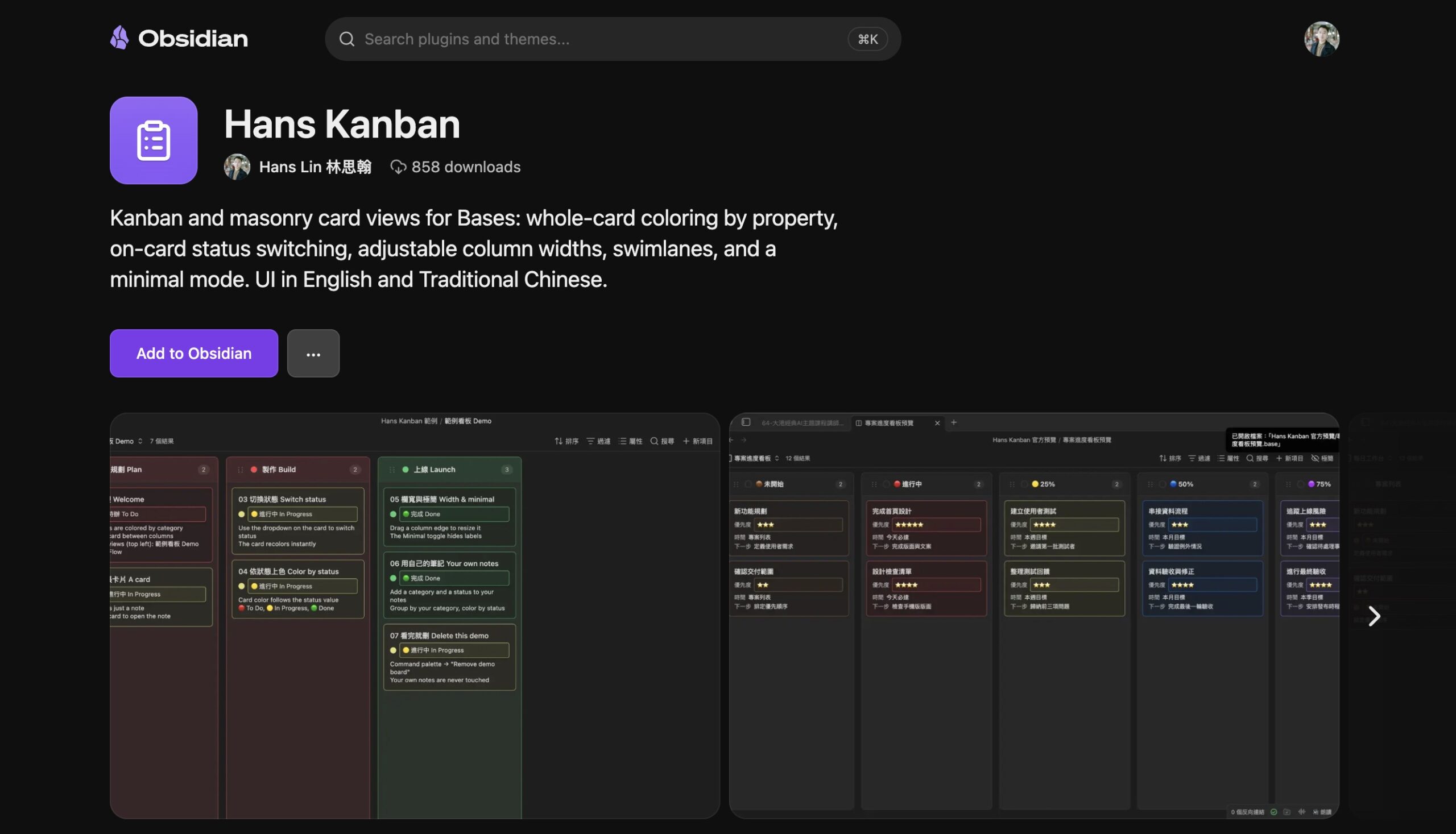
Hans Kanban:把筆記變好閱讀的 Obsidian 看板預覽
我在整理文章、課程和開發任務時,最常遇到的不是「不知道下一步要做什麼」,而是東西散在太多地方。
筆記在 Obsidian,進度在 Trello 或 Notion,待辦又可能在聊天訊息裡。真正的背景、素材、決策和修改理由都躺在筆記裡,可是你每天要看的卻是一張外部看板。久了之後,看板變成假進度,筆記才是真現場。
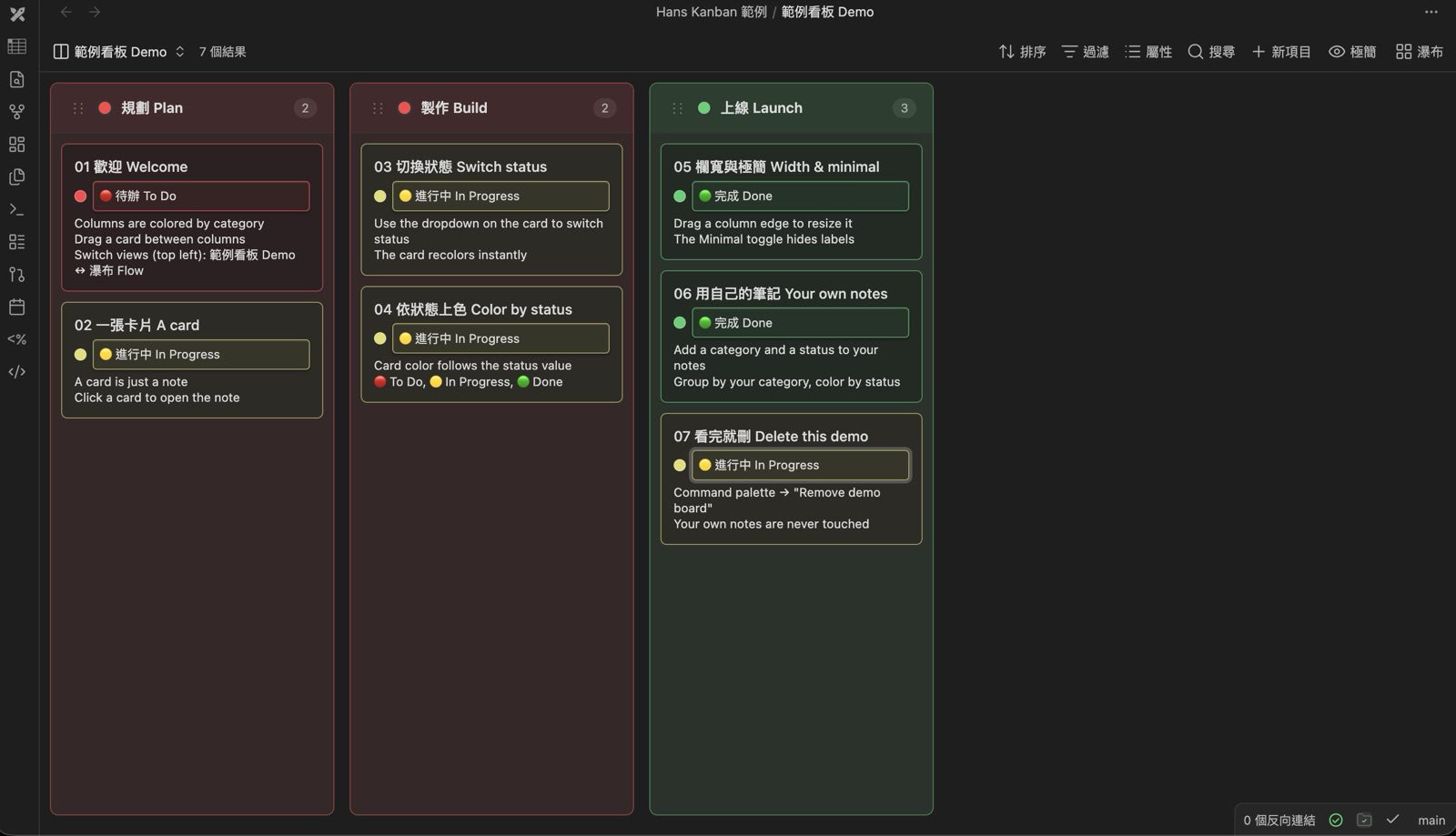
所以我做了 Hans Kanban,一個給 Obsidian Bases 使用的看板外掛。它不是要把 Obsidian 變成另一套專案管理系統,而是把你原本就在寫的筆記,直接變成可以拖曳、分欄、上色和更新狀態的工作流。
如果你已經用 Obsidian 管文章、課程、影片、客戶任務或開發紀錄,這個外掛解決的是一件很小但很痛的事:不要再為了看進度,把同一件事複製到另一套工具。
我為什麼需要再做一個 Obsidian 看板外掛
問題不是沒有看板,是看板跟筆記分家
我以前也會把任務丟到專案管理工具裡,短期看起來很乾淨,欄位很漂亮,拖一拖也很有成就感。
問題是,只要任務稍微複雜一點,它背後就不是一句待辦可以交代的。
一篇文章背後有訪談紀錄、來源連結、標題版本、SEO 判斷和修改理由。一堂課背後有腳本、素材、學員問題和交付狀態。一個外掛背後有 issue、release、測試紀錄和審查要求。這些東西原本就比較適合放在筆記裡,不適合被壓成一格任務標題。
可是只留下筆記也不行,檔案清單很難回答今天最重要的問題:哪些還沒開始,哪些卡住,哪些已經可以收尾?
Hans Kanban 的出發點就是把這兩件事合在一起。內容仍然是 Obsidian 裡的筆記,進度視圖則變成一張看板。你看到的是卡片,背後仍然是原本那份 Markdown 檔。
Bases 給了資料表,還缺一個更直覺的工作視角
Obsidian Bases 讓筆記可以被整理成結構化資料,這件事很重要。你可以用屬性篩選、排序和檢視筆記,不再只是靠資料夾和搜尋。
但很多工作不是只想看表格。尤其是內容製作、課程製作、影片剪輯和開發任務,你更常想問的是「這張卡現在在哪個階段」。這就是看板比表格直覺的地方。
所以 Hans Kanban 選擇接在 Bases 上,而不是自己另外發明一套資料格式,你用筆記屬性保存狀態,用 Base 決定資料來源,再用 Hans Kanban 把它看成看板。
Hans Kanban 怎麼設計,我保留筆記當正本
拖曳卡片時,改的是筆記屬性
很多工具的看板卡片會變成另一份資料,你在看板裡改狀態,筆記不一定同步,最後就會開始懷疑到底哪一邊才是正本。
Hans Kanban 的邏輯相反,每張卡片對應一則筆記,狀態存在筆記屬性裡。你把卡片從待辦拖到進行中,背後更新的是那則筆記的屬性,下次你用表格、搜尋或其他 Bases 視圖看它,看到的仍然是同一份資料。
這個選擇讓它少了一些大型專案管理工具的功能,但換來一個很重要的好處:你不需要維護兩套真相。
我把顏色做在整張卡片上,不只是一個小色點
我做內容工作時很依賴掃讀。打開一張看板,如果只能靠小標籤或小色點分辨狀態,卡片一多就很難看。眼睛要一直在標題、欄位、標籤之間跳來跳去。
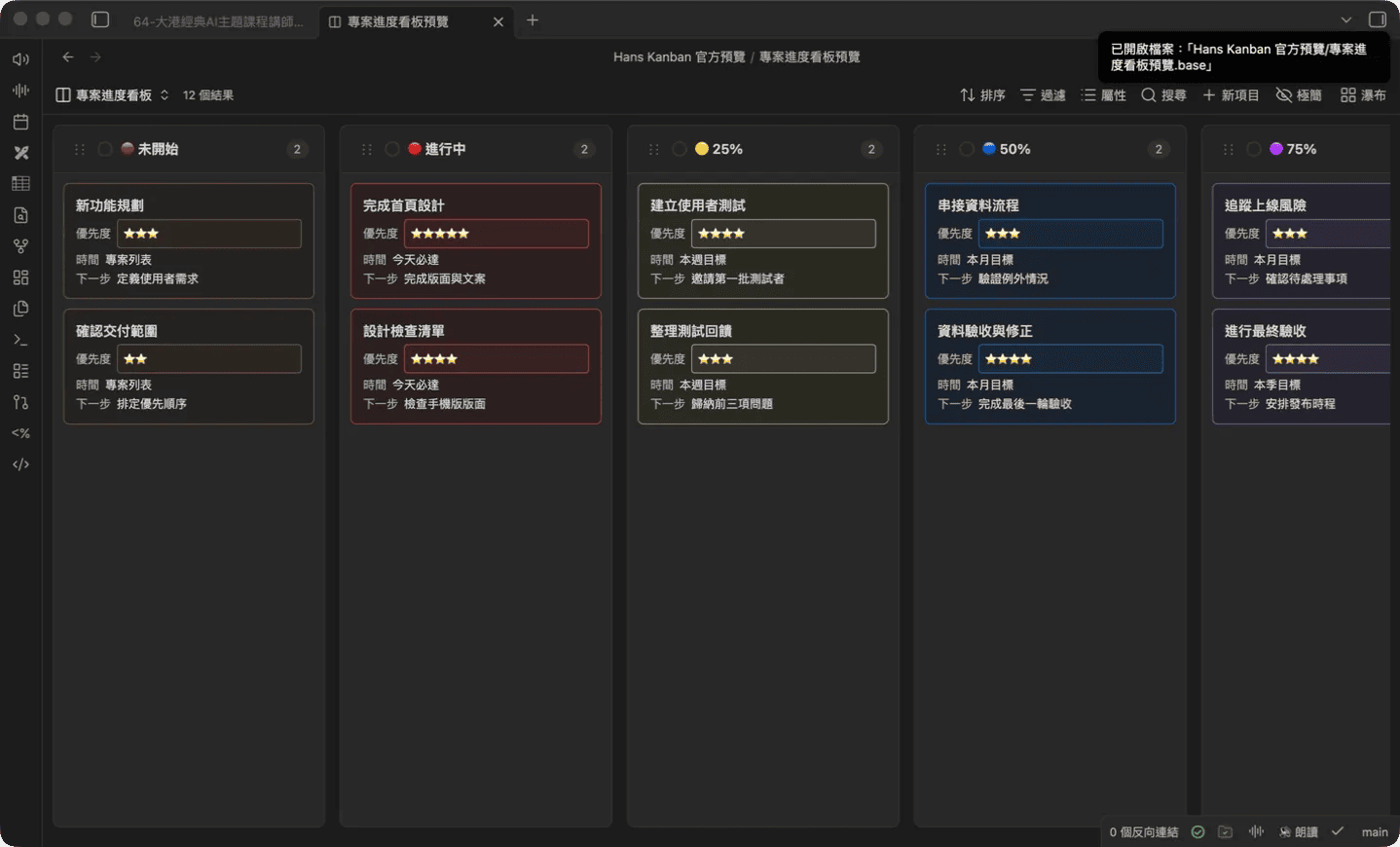
Hans Kanban 最核心的改動之一,是可以讓整張卡片依屬性值上色。狀態是待辦、進行中、完成,或者分類是文章、影片、課程,都可以變成整張卡片的顏色線索。你不用讀完每張卡,就能先看到整個工作流的分布。
README 裡提到的 emoji 顏色規則,也是為了降低設定成本。像「🔴 待辦」「🟡 進行中」「🟢 完成」這種值,外掛能直接讀出開頭符號當成顏色線索。新的狀態也可以自動配色,不需要每次都進設定頁慢慢挑。
狀態要能在卡片上改,不該每次都打開筆記
看板如果只能看,不能在卡片上直接改狀態,就會很快變成展示頁。你看到一張卡應該移到下一階段,還要打開筆記、找到屬性、改值、回到看板,這個流程太斷。
Hans Kanban 讓卡片上可以直接切換狀態,改完後即時重新上色,這個功能不是炫技,它處理的是日常維護成本。越常需要更新的工具,越不能把每次更新都設計得很麻煩。
跟原版 Kanban Bases View 的差異
這個外掛不是從零開始寫,Hans Kanban 是從 Kanban Bases View fork 出來的版本,原作者 I. Welch Canavan 以 MIT 授權發布,我保留原作者版權,並在上面加上自己需要的工作流功能。
我不想把 fork 包裝成完全原創,比較準確的說法是,原版解決了 Bases 的基本看板視圖,Hans Kanban 則把它往中文內容工作、可視化掃讀和狀態維護再推一步。
| 功能 | Hans Kanban 的重點 |
|---|---|
| 繁體中文介面 | 依 Obsidian 語言自動切換,其他語言顯示英文。 |
| 整卡上色 | 卡片可依屬性值上色,不只顯示小標籤。 |
| 卡上切換狀態 | 不用打開筆記,就能在卡片上更新狀態。 |
| 泳道與瀑布模式 | 可用雙軸分組,也能用 masonry 卡片牆掃描大量內容。 |
| 欄寬與極簡模式 | 可調整欄寬,隱藏屬性標籤,讓看板更適合長時間閱讀。 |
| 範例看板 | 可用指令建立範例,不必從空白設定開始。 |
哪些工作適合用 Hans Kanban
文章、影片、課程這種有階段的工作
如果你的工作會經過靈感、資料整理、初稿、校稿、發布,或者腳本、拍攝、剪輯、字幕、上架,Hans Kanban 很適合。因為這些工作不只是待辦清單,它們每個階段都會累積內容。
用一般看板時,你會在卡片裡寫一點摘要,真正的資料又放在別處。用 Obsidian 看板時,卡片本身就是筆記入口,點進去就是完整脈絡。
開發任務、Bug、Release 也可以放回 Vault
我做外掛時也會遇到類似問題,Bug、版本、測試紀錄和發布檢查通常散在 issue、README、release note 和本機筆記裡。Hans Kanban 不是要取代 GitHub Issues,但很適合整理你自己的開發工作台。
例如每個版本一張筆記,每個 bug 一張筆記,用狀態欄位分欄,用類型或優先度上色。這樣你在 Obsidian 裡寫設計決策時,不用再切出去看另一個任務系統才知道進度。
資料安全與限制,我想在安裝前先講清楚
它不連網路,也不是雲端看板
依照 Hans Kanban README 的說明,這個外掛不連網路,也不上傳任何內容,所有動作都在你的 Vault 本機完成,平常開看板、拖卡片、快速新增卡片,都不會做全庫掃描。
會讀到單一資料夾以外的地方,主要是你主動執行全域狀態管理時。外掛需要找出哪些筆記正在使用某個狀態,以及哪些 .base 設定需要同步,才能安全地完成改名、換色或刪除。這個行為可能被安全掃描標成 Vault Enumeration,但它不會把檔案內容或路徑送到網路。
它適合個人和小團隊,不是企業級權限系統
Hans Kanban 適合的是已經用 Obsidian 管資料的人,尤其是個人工作流、內容團隊、課程製作和小型開發任務。它幫你把筆記看成工作流,不幫你處理企業專案管理裡的權限、稽核、通知、工時和跨部門報表。
如果你的核心需求是多人權限、審批流程、SLA、工時統計或對接公司 SSO,這不是它的主場。那種情境應該用 Linear、Jira、ClickUp 或其他正式專案管理系統,不要硬把 Obsidian 外掛當成企業後台。
如果你還不熟 Obsidian 的資料庫式筆記,可以先看 Obsidian 是什麼 與 Obsidian 新手教學。如果你關心我做的其他 Obsidian 外掛,可以接著看 Hans TW TTS 與 Hans SafeDoc。
怎麼安裝 Hans Kanban
Hans Kanban 已經有 Obsidian Community Plugins 頁面,可以直接從官方外掛頁查看與安裝。外掛說明頁顯示它是給 Bases 使用的看板與瀑布卡片視圖,支援整卡上色、卡上切換狀態、可調欄寬、泳道、極簡模式,以及英文與繁體中文介面。
如果你想看原始碼、授權與版本紀錄,可以從 GitHub 檢查。manifest 目前顯示版本為 1.5.5,最低 Obsidian 版本需求為 1.10.2,且不是桌面限定外掛。
總結:看板不該把筆記變成另一份資料
我做 Hans Kanban,不是因為世界上少一個看板工具。真正的問題是,很多人的工作內容已經在 Obsidian 裡,卻還是被迫把進度搬到另一套系統,最後要維護兩份資料。
這個外掛想解決的只有一步:讓你在不搬走筆記的前提下,直接看見工作流。卡片可以拖曳,狀態可以在卡片上切換,顏色可以幫你快速掃讀,但正本仍然是原本那則筆記。
如果你已經用 Obsidian 管內容、課程、影片或開發任務,可以先用假資料建立一個 Base,跑一次待辦、進行中、完成的流程。只要你發現自己不必再把同一件事複製到別的工具,這個外掛就值得留下來。
推薦閱讀
- 2026 新手必裝的 5 個 Obsidian AI 外掛:打造完美第二大腦
- TW TTS:我自己做了一個 Obsidian 中文語音朗讀外掛
- Hans SafeDoc:AI 資安工具!讓 Obsidian 文件安全上傳雲端
參考資料
- Obsidian Community Plugins:Hans Kanban
- GitHub:Hans Kanban repository
- GitHub:Hans Kanban README
- GitHub:Hans Kanban manifest.json
- GitHub:Kanban Bases View
常見問題 FAQ
Hans Kanban 是什麼?
Hans Kanban 是給 Obsidian Bases 使用的看板外掛。它把筆記依屬性分欄成看板卡片,讓你用拖曳或卡片上的狀態選單更新進度,正本仍然是原本的 Obsidian 筆記。
Hans Kanban 一定要搭配 Obsidian Bases 嗎?
要。Hans Kanban 是 Bases 的看板與瀑布卡片視圖,不是獨立的 Trello 複製品。你需要先建立 Base,指定資料來源與分欄欄位,再用 Hans Kanban 顯示成看板。
Hans Kanban 會把筆記上傳到網路嗎?
依照 Hans Kanban README,外掛不連網路,也不上傳任何內容。平常開看板、拖卡片與新增卡片都在本機 Vault 中完成。只有你主動執行全域狀態管理時,才會跨資料夾檢查狀態使用情況與 .base 設定。
Hans Kanban 可以在手機版 Obsidian 使用嗎?
manifest 顯示 Hans Kanban 不是 desktop-only 外掛,但看板拖曳、欄寬調整與大量卡片管理仍比較適合桌機或平板。若你的主要工作都在手機上,建議先用少量假資料測過再導入正式流程。
Hans Kanban 跟一般 Kanban 外掛差在哪?
Hans Kanban 的重點是接在 Obsidian Bases 上,讓筆記屬性成為看板資料來源。它支援整卡依屬性上色、卡上切換狀態、泳道、瀑布卡片牆、可調欄寬與繁體中文介面,適合已經用 Obsidian 管內容與工作流的人。
哪些人適合用 Hans Kanban?
適合已經把文章、課程、影片、研究或開發任務放在 Obsidian 裡的人。如果你的需求是企業級權限、審批、工時、SLA 或跨部門報表,應該使用正式專案管理系統,不要把 Obsidian 外掛當成企業後台。