翰林剪輯:打開瀏覽器就能剪影片,繁中文字與字幕可直接輸出
如果你只是要把教學錄影剪短、補上幾段繁中文字,再輸出成可以分享的影片,翰林剪輯可以先從瀏覽器開始,不需要先安裝桌面剪輯軟體,也不必為了切開一段影片建立複雜專案。
它目前提供中文介面、範例素材、新手引導、時間軸剪輯、文字、字幕、音訊與影片輸出,適合課程片段、短影音草稿、操作示範和手機拍完後的快速整理,不過「資料留在裝置上」不等於完全離線,瀏覽器儲存也不等於備份,這兩個限制要先記住。
翰林剪輯適合拿來做什麼?
翰林剪輯的定位不是取代所有專業後製,而是把最常用的剪輯動作放到瀏覽器裡,讓你先完成一個可播放、可下載、可交付的版本。
| 工作 | 可以怎麼做 | 可以得到什麼 |
|---|---|---|
| 剪掉多餘片段 | 匯入影片,放進時間軸,修剪或用播放頭剪開 | MP4 或 WebM 影片 |
| 製作教學片段 | 加入文字,調整大小、顏色與位置,再播放確認 | 帶繁中文字的影片 |
| 整理聲音 | 匯入音檔,放到音訊軌,調整片段與音量 | MP3、WAV 或 M4A |
| 匯入或整理字幕 | 匯入 SRT、VTT、ASS,或把時間軸文字輸出 | SRT 或 VTT 字幕檔 |
除了基本的剪開與修剪,還有磁吸對齊、連動剪輯、參考線、書籤、貼圖、場景和關鍵影格等進階控制,第一次使用不需要全部打開,先完成一段短片比較容易判斷它是否符合自己的工作。
第一次使用,先用四個步驟完成短片
先用範例素材,不要一開始就拿正式教材測試
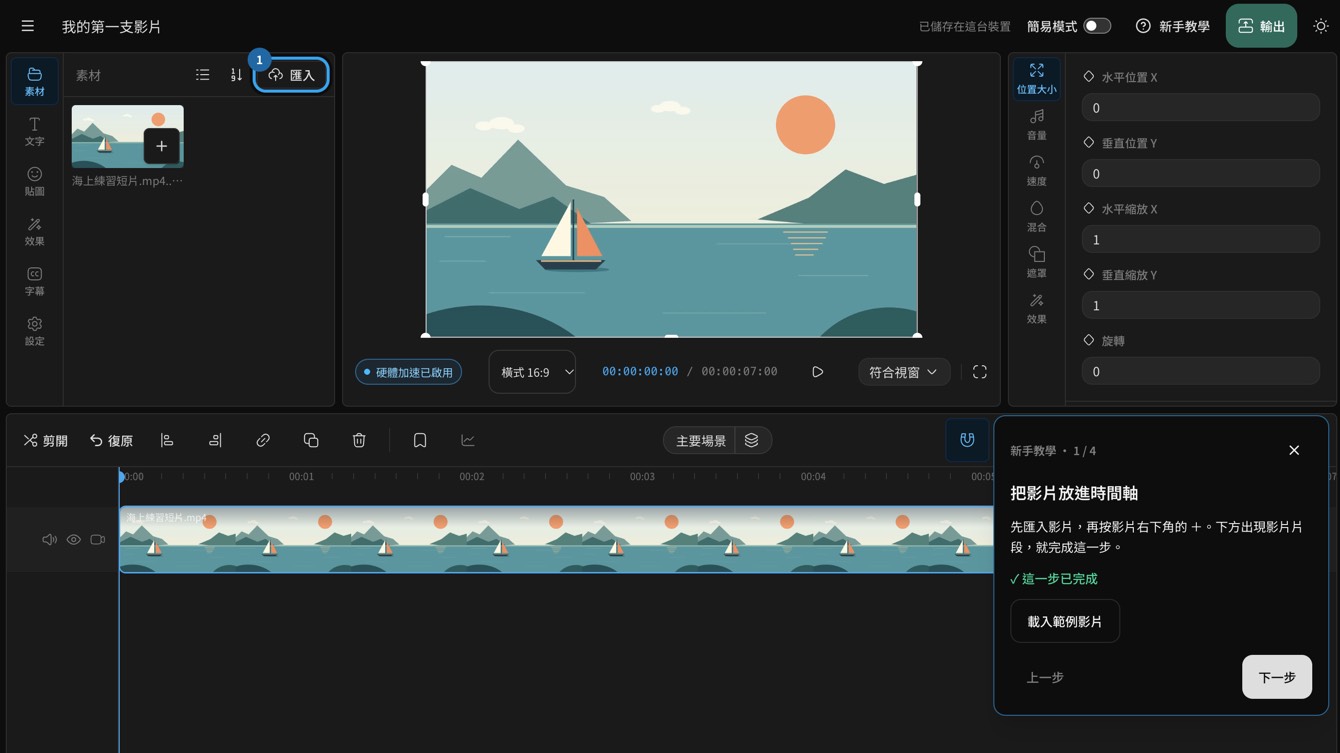
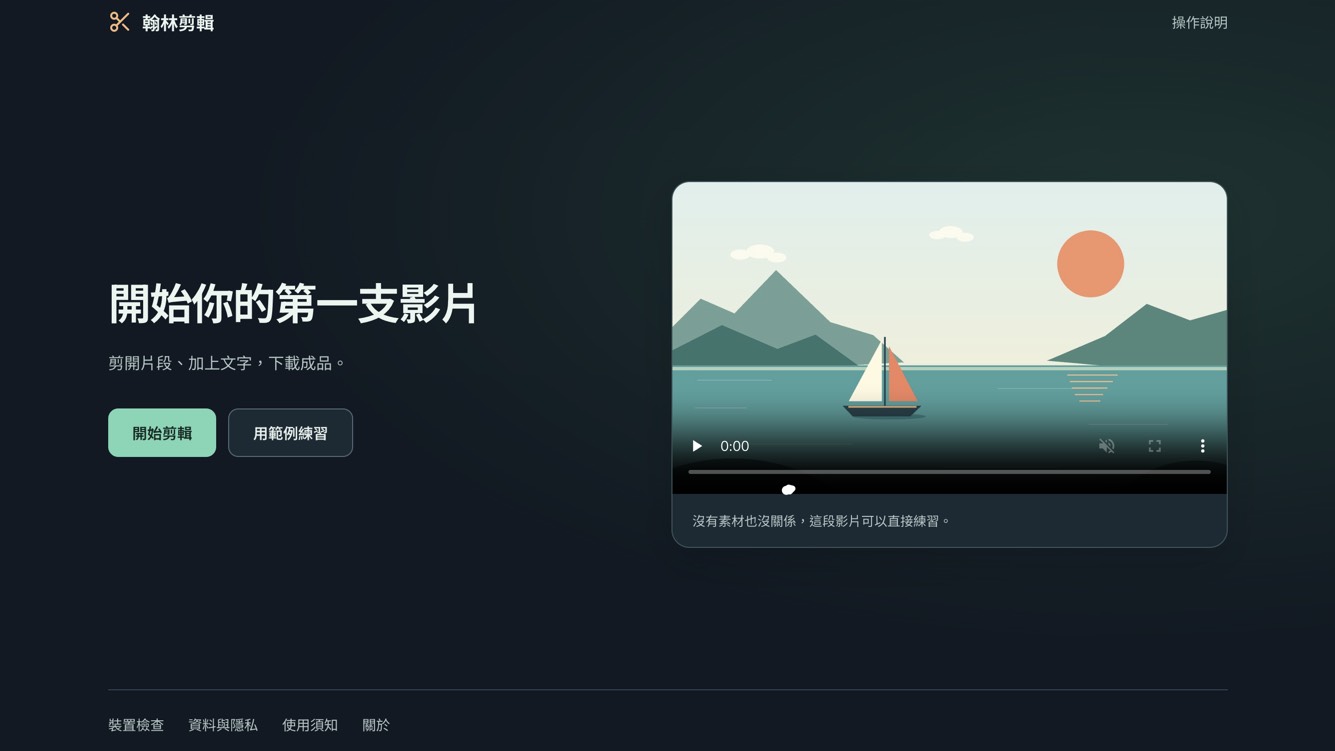
在首頁按「用範例練習」,系統會建立新專案、載入練習影片並開啟引導,這能先確認瀏覽器可以播放素材、時間軸能正常操作、輸出環境也沒有明顯問題,之後再從專案頁新增自己的影片。
匯入影片並放進時間軸
從專案頁建立專案,開啟「媒體」面板按「匯入」,選取影片後按素材上的「加入時間軸」,電腦也能把素材拖到軌道,手機則用素材上的「+」比較直接。
選取片段,再用播放頭剪開
先選取時間軸上的影片,把播放頭移到想剪開的位置,再按「剪開」,影片就會分成前後兩段,拖曳片段左右邊緣可以修剪長度,做錯時先用「復原」,不要直接刪掉整個專案重來。
加文字和輸出前檢查
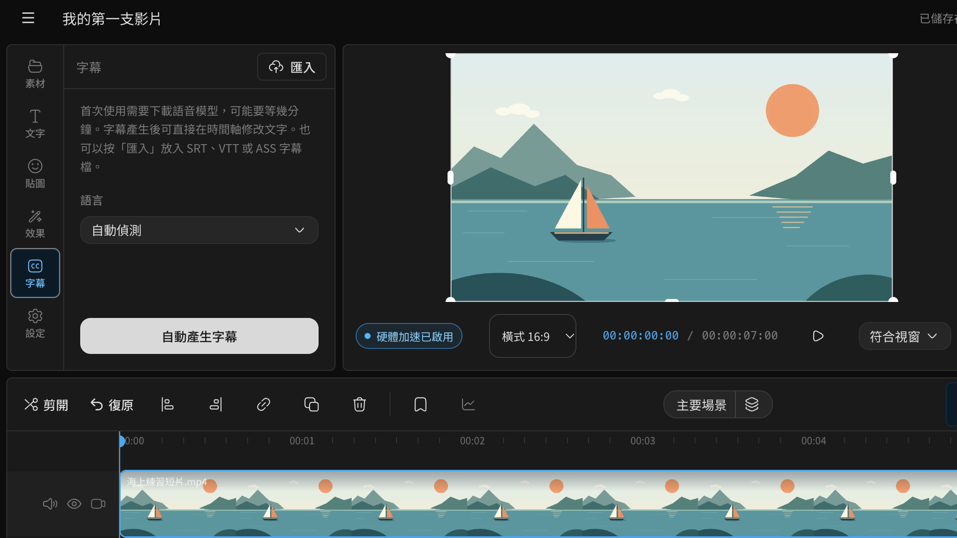
從「文字」面板把預設文字加入時間軸,選取文字片段後在屬性面板輸入內容,調整大小、顏色與位置,播放頭必須落在文字片段範圍內,預覽才會顯示文字,最後按「輸出」選擇影片格式和品質,下載後再開啟檔案確認畫面、聲音與繁中文字。
支援哪些檔案格式?
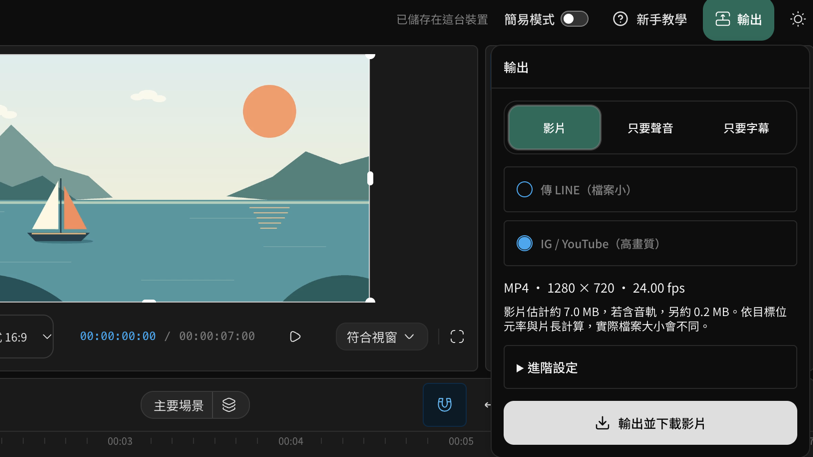
目前操作說明列出的匯入格式包括影片 MP4、MOV、WebM,照片 JPEG、PNG、WebP,音檔 MP3、WAV、M4A、AAC、FLAC、OGG,以及字幕 SRT、VTT、ASS,輸出則分成影片、只要聲音和只要字幕三個分頁。
影片可以輸出 MP4 或 WebM,聲音可以輸出 MP3、WAV 或 M4A,字幕可以輸出 SRT 或 VTT,如果要上傳 YouTube 字幕,可以選 SRT,如果要交給後製軟體繼續處理聲音,WAV 比較容易保留後續工作的空間。
格式支援不代表每台裝置都能處理同樣長度的素材,實際結果還會受到瀏覽器、記憶體、可用儲存空間和影片內部編碼影響,第一次使用最好先用短片確認,而不是直接匯入一支很長的正式課程。
手機可以用,但不要從通訊軟體內建瀏覽器開啟
翰林剪輯可以在 iPhone Safari 或 Android Chrome 開啟,手機版面會把「素材與文字」、「時間軸」和「片段屬性」分開處理,先點選片段,再切到片段屬性修改文字或其他設定,觸控操作時則用素材上的「+」放入時間軸。
從 LINE 分享時,建議使用上課專用網址,請 LINE 改用外部瀏覽器開啟,Facebook 和 Instagram 也要從選單選擇外部瀏覽器,因為通訊軟體內建瀏覽器在選檔和下載方面可能有不同限制。
手機輸出時請留在翰林剪輯頁面直到完成,瀏覽器會嘗試保持螢幕亮起,但系統仍可能因切換到其他 App 或瀏覽器限制而中斷,下載完成後再到下載項目或檔案 App 開啟 MP4 檢查。
本機儲存和隱私,哪些事情不能混在一起?
翰林剪輯的專案與素材會儲存在目前的瀏覽器,基本剪輯和影片輸出在你的裝置上執行,專案不會跨裝置同步,換瀏覽器或換設備時,不會自動帶入原有專案。
這代表基本剪輯流程不必先把影片上傳到雲端,但網站仍然需要下載程式和資源,自動字幕需要下載辨識模型,部分字型也會向外部來源載入,所以不能把它寫成完全離線工具,使用自動字幕前也要把模型下載和外部請求算進評估。
為了改善操作和排除錯誤,本站可以記錄每日彙總的頁面瀏覽與操作次數、來源大類、裝置與瀏覽器類別,以及固定錯誤碼,這些是事件次數,不是獨立使用者人數,設定可以關閉統計,瀏覽器的 Do Not Track 和 Global Privacy Control 也會被尊重,隱私頁面說明不記錄 IP、完整來源網址、檔名、影片或音訊內容、字幕與專案文字。
真正需要自己負責的是瀏覽器儲存,清除網站資料可能刪除素材與剪輯內容,MP4 成品也不能取代可繼續編輯的專案,因此開始剪輯前請保留原始檔,完成後另存輸出檔,重要專案不要只放在一個瀏覽器裡。
簡易模式和進階模式怎麼選?
預設的「簡易模式」只先顯示匯入、剪開、加字與輸出需要的控制,適合第一次剪片或只想快速完成短片的人,如果需要關鍵影格、混合、場景、遮罩或更多屬性,再關閉簡易模式顯示進階控制。
我的建議是先用一段三十秒到三分鐘的素材,完成一次匯入、剪開、加字和輸出,確認結果後再處理字幕、貼圖、場景或關鍵影格,這樣比較容易知道問題是出在功能、素材格式,還是裝置本身。
遇到黑畫面、不同步或輸出失敗怎麼排查?
如果 iPhone 的 MOV 或 HEVC(H.265)讀不了,先理解 MOV 是容器,能否讀取仍取決於裡面的編碼,可以改用 H.264 MP4,或在支援的瀏覽器重試,下次錄影則可在 iPhone 的「設定 → 相機 → 格式」選「最相容」,這不會轉換已經拍好的影片。
如果是 HDR 顏色變淡,翰林剪輯會提醒偵測到 HDR,但不保證保留 Dolby Vision 等 HDR 效果,可以先轉成 SDR 版本再比較輸出,HEIC 或 HEIF 照片讀不了時,請先匯出成 JPEG 或 PNG,不要只改副檔名。
如果剪開手機錄影後出現聲畫不同步,可以先把原片轉成固定影格率(CFR)的 H.264 MP4 再匯入,翰林剪輯不會自動把變動影格率(VFR)素材轉檔,輸出失敗時先讓瀏覽器留在前景、用較短片段重試,再開啟裝置相容性檢查。
我會把翰林剪輯放在什麼工作位置?
如果目標是快速把一段課程錄影剪短、補一個標題、輸出影片和字幕,翰林剪輯值得先用範例和短素材試跑,因為它把「匯入、剪開、加字、輸出」這條路徑做得很清楚,還能在手機上處理臨時片段。
如果你需要多人協作、跨裝置同步、完整雲端備份、複雜音訊混音或大量特效,就不能只看它能不能輸出 MP4,應該把協作、儲存、素材管理和長片效能列為必要條件,另選符合工作量的工具。
翰林剪輯的操作說明已經把格式、手機使用、儲存規則和常見錯誤列出來,第一次使用先看範例,再用自己的短片確認,最後才把正式素材放進去,這是目前最穩妥的導入方式。
推薦閱讀
AI 短影音工作坊怎麼設計?高師大兩天實作紀錄&創流 AI 短劇平台
短影音 AI Skill 大整理:5 個角色 Skill 串起行銷產線
參考資料
常見問題 FAQ
翰林剪輯是完全離線的影片剪輯工具嗎?
不是,基本剪輯和影片輸出在裝置上執行,但網站仍要下載程式與資源,自動字幕需要下載辨識模型,部分字型也會從外部來源載入,因此比較準確的說法是以瀏覽器和裝置為主的剪輯工具,不是完全離線工具。
翰林剪輯可以在手機上剪片嗎?
可以,iPhone 建議用 Safari,Android 建議用 Chrome,從 LINE、Facebook 或 Instagram 開啟時改用外部瀏覽器,手機可用素材上的「+」加入時間軸,選取片段後切到「片段屬性」修改內容,但長片和高解析素材仍要看裝置效能與可用空間。
翰林剪輯可以輸出字幕檔嗎?
可以,時間軸上的文字可以輸出成 SRT 或 VTT,也能匯入 SRT、VTT、ASS 字幕,若是要交給後製軟體或上傳平台,請依對方要求選擇格式,輸出後仍要打開字幕檔核對時間和文字。
翰林剪輯會把我的影片上傳到雲端嗎?
基本剪輯和影片輸出在裝置上執行,專案與素材儲存在目前瀏覽器,但網站仍會處理提供網站所需的網路連線,自動字幕與外部資源也有自己的網路請求,使用前請依資料與隱私說明判斷素材是否適合放入。
翰林剪輯的瀏覽器儲存可以當成備份嗎?
不可以,瀏覽器儲存可能因清除網站資料、瀏覽器政策或裝置狀況而消失,專案也不會跨裝置同步,請保留原始素材和輸出成品,重要工作再另外保存可繼續編輯的專案資料。