Codex YOLO Mode 怎麼開?Claude Code、Gemini CLI、Codex CLI 權限全開教學
2026 年 5 月,三大 AI 寫程式工具全部到齊:Anthropic 的 Claude Code、Google 的 Gemini CLI、OpenAI 的 Codex CLI。
三個都能在你的電腦裡讀檔案、改程式碼、跑指令,聽起來很厲害,但大多數人第一個反應是:「Claude 不是有桌面版嗎?為什麼要打開那個黑底白字的視窗?」
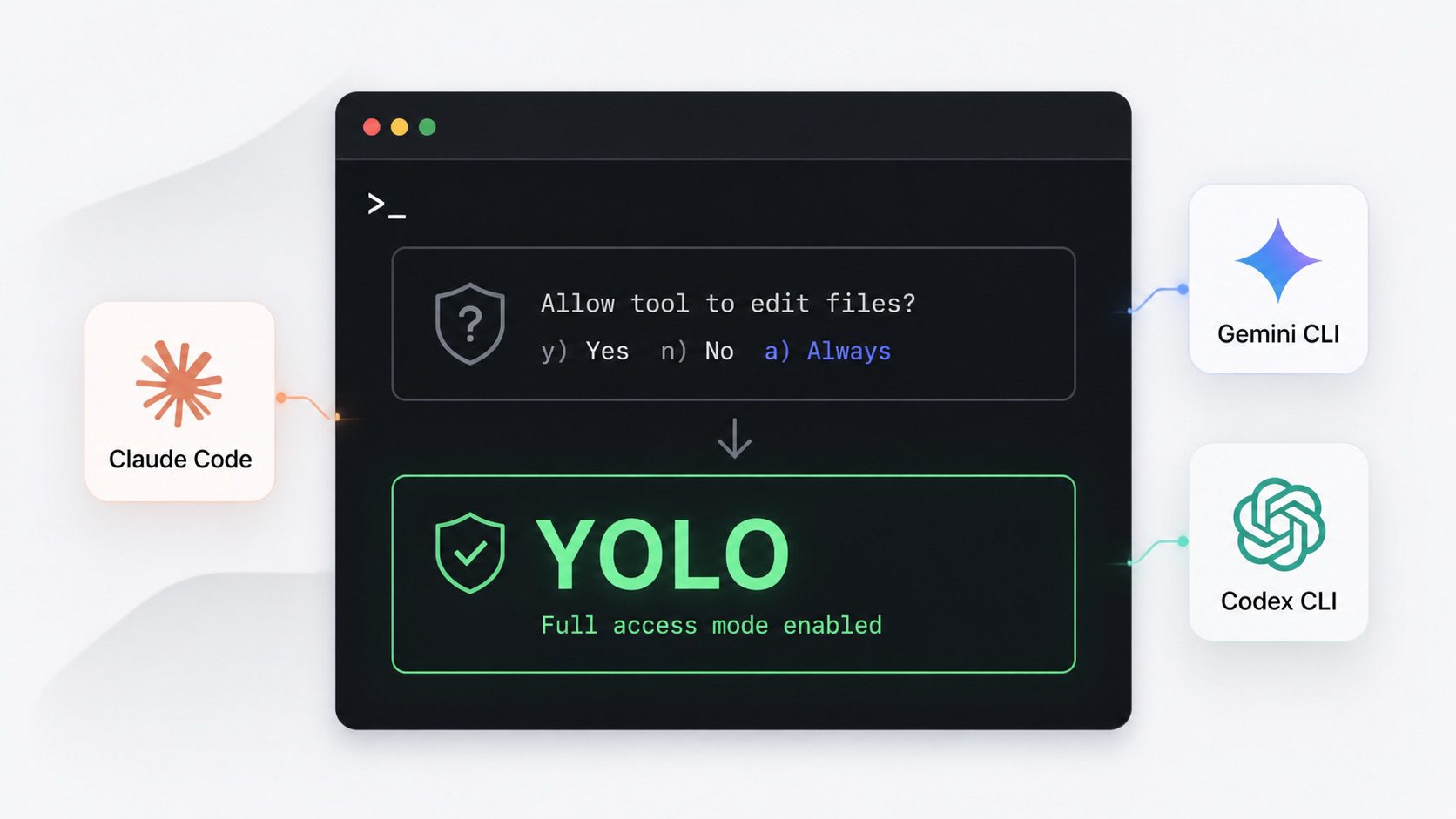
裝好之後第二個問題馬上來了:「為什麼每做一個動作都要我按確認?能不能讓它安靜幹活?」這個「安靜幹活」的模式,在社群裡有個名字叫 YOLO 模式,講白了就是權限全開,讓 AI 程式助手自己決定要做什麼,不用一直問你。
問題是三家的 YOLO 設定方式完全不同,我也覺得很煩,於是邊學邊寫了這篇文章。
這篇從零開始,先搞懂命令列介面(CLI)是什麼、CLI 版跟桌面版差在哪,然後一步一步教你怎麼讓三個 AI 程式助手 CLI 工具的權限全開。所有設定指令都附官方文檔連結,不用怕跟錯教學。
權限開好之後,指令怎麼下可以參考 Claude Code 指令大全。
如果你是直接找 Codex YOLO mode、Codex CLI 權限全開、Claude Code dangerously-skip-permissions 或 Gemini CLI –yolo,先記住這個對照:Claude Code 是一個危險旗標,Gemini CLI 是 –yolo,Codex CLI 既有 –yolo 也有雙軸沙箱設定,下面我會用同一套框架拆給你看。
什麼是命令列介面(CLI)?Mac 和 Windows 怎麼打開?
命令列介面(Command Line Interface,簡稱 CLI)是一種用文字指令操作電腦的介面,你打一行指令,電腦就執行一個動作。跟用滑鼠點圖示不同,命令列讓你直接告訴電腦「做什麼」,不用在選單裡找半天。
AI 程式助手的 CLI 版本就是在這個環境裡運作的,所以要用它們,第一步是知道怎麼打開這個視窗。
Mac 叫「終端機」、Windows 叫「命令提示字元」,怎麼打開?
同一件事,兩個作業系統的名字和打開方式不同。
Windows 上有三種選擇:「命令提示字元」(cmd)、PowerShell、Windows Terminal。最簡單的方式是按 Win + R 輸入 cmd,或在開始選單搜尋「PowerShell」。
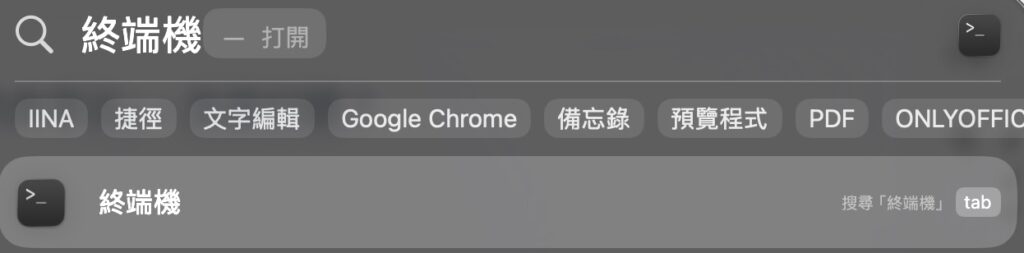
Mac 上叫「終端機」(英文是 Terminal),按 Cmd + 空白鍵叫出 Spotlight 搜尋,打「terminal」或「終端機」就能找到。
| 項目 | Mac | Windows |
|---|---|---|
| 名稱 | 終端機(Terminal) | 命令提示字元 / PowerShell / Windows Terminal |
| 打開方式 | Cmd + 空白鍵,搜尋「terminal」 | Win + R 輸入 cmd,或搜尋「PowerShell」 |
| 預設 Shell | zsh(macOS Catalina 之後) | cmd.exe 或 PowerShell |
| AI CLI 工具推薦 | 內建終端機即可 | Windows Terminal + PowerShell(或 WSL2) |
如果你用 Windows,強烈建議裝 Waveterm 或 Windows Terminal,都是免費,它比傳統的命令提示字元好看也好用。另外 Codex CLI 在 Windows 上已支援原生執行(Windows 10 1809+),不需要 WSL2,但如果你需要 Linux 環境也可以選擇 WSL2。
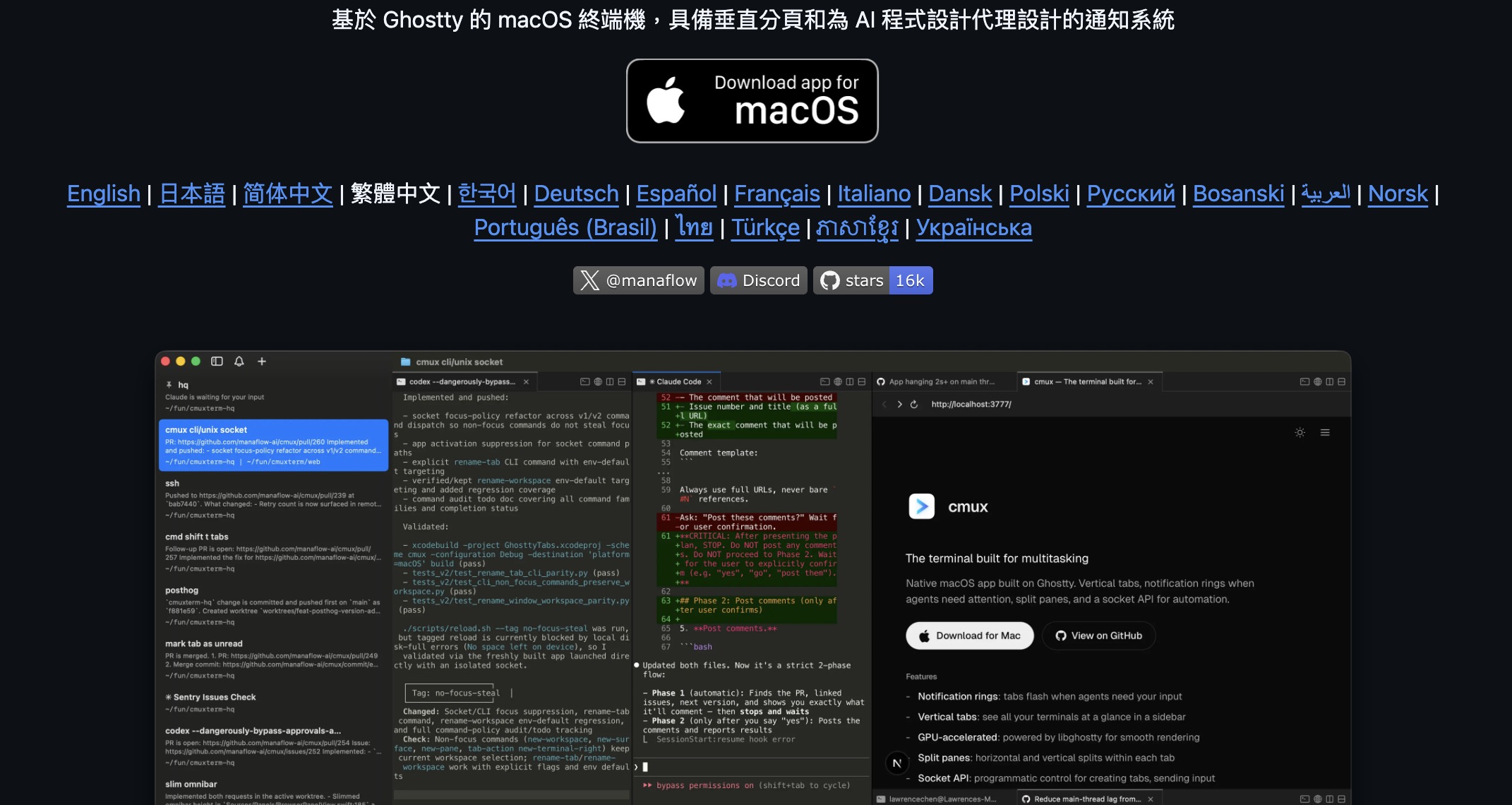
MAC 用戶我推薦 cmux,也是免費好用,可以開多個終端機。
第一次打開 Terminal 會看到什麼?不要怕
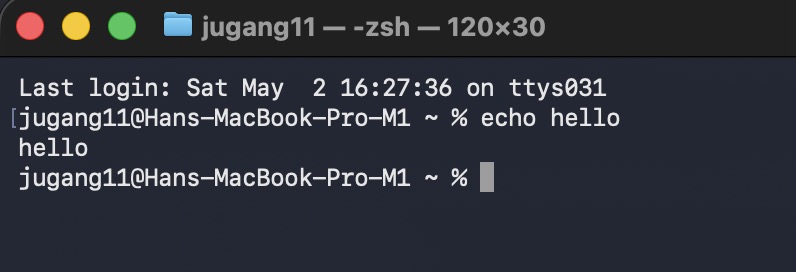
打開終端機,你會看到一行提示文字,Mac 上長這樣:username@MacBook-Pro ~ %,Windows PowerShell 長這樣:PS C:\Users\username>。
這就是在等你下指令。打個 echo hello 按 Enter,螢幕會印出 hello,這就是你跟電腦的第一次命令列對話。
所有 AI 程式助手的 CLI 工具都是在這裡啟動的,不管是 claude、gemini 還是 codex。
什麼是 YOLO 模式?為什麼裝完第一件事大家都想打開它?
YOLO 模式是 AI 程式助手的權限全開狀態,讓 AI 自動執行所有操作不再逐一詢問確認,用效率換取控制權。
裝完 AI 程式助手第一次用,你會發現它每做一件事都會暫停問你:「我要讀這個檔案,可以嗎?」「我要執行這個指令,確定嗎?」「我要修改這個檔案,你同意嗎?」一個簡單的任務可能要按十幾次確認。
每一步都要按確認,到底在確認什麼?
這些確認不是在浪費你的時間,它們是安全機制。
AI 程式助手可以做到的事情包括:刪除檔案、執行任意終端指令、修改系統設定、把程式碼推到 GitHub。
這些操作如果出錯,後果是很具體的,你的專案可能壞掉,你的 code 可能被推到公開的 repo,你的檔案可能被刪掉。
所以預設情況下,每個「可能有影響」的動作都會先問你。
問題是,如果你正在讓 AI 幫你重構一個大專案,每 30 秒被問一次「可以嗎?」,你大概第 5 分鐘就會想把權限全開了。
這就是 YOLO 模式存在的原因:你信任 AI 的判斷,願意讓它自己跑,不要一直停下來等你。
打開 YOLO 模式之後,你交出了哪些控制權?
打開 YOLO 模式,你交出的控制權包括:讓 AI 自動讀寫你電腦上的任何檔案、自動執行任何終端指令(包括 rm 刪除指令)、自動操作 git(包括 push 到遠端)。
講白了,你等於給了 AI 一把你電腦的鑰匙,它想做什麼就做什麼。
| 操作類型 | 預設模式 | YOLO 模式 |
|---|---|---|
| 讀取檔案 | 自動允許 | 自動允許 |
| 修改檔案 | 每次詢問 | 自動執行 |
| 執行終端指令 | 每次詢問 | 自動執行 |
| 刪除檔案 | 每次詢問 | 自動執行 |
| Git push 到遠端 | 每次詢問 | 自動執行 |
| 安裝 / 移除套件 | 每次詢問 | 自動執行 |
權限全開有風險嗎?什麼情況下不該開?
有風險,而且三家工具都在指令名稱裡明確警告你了。
Claude Code 叫 --dangerously-skip-permissions(危險地跳過權限),Codex CLI 叫 danger-full-access(危險的完全存取),就差沒在螢幕上閃紅燈了。
具體風險包括:AI 可能誤刪重要檔案、可能把未完成的 code 推到 production、可能安裝有問題的套件、可能在你的伺服器上執行不該執行的指令。
正確的做法是:在有 git 版本控制的專案裡用、在有沙箱(sandbox)保護的環境裡用、在你能承受「最壞情況就是 git reset」的專案裡用。
不要在 production 伺服器上開 YOLO,不要在沒有 git 的資料夾裡開 YOLO,不要在存放個人敏感資料的地方開 YOLO。
為什麼 YOLO 要用 CLI?聊天 App、桌面代理、終端機有什麼不同?
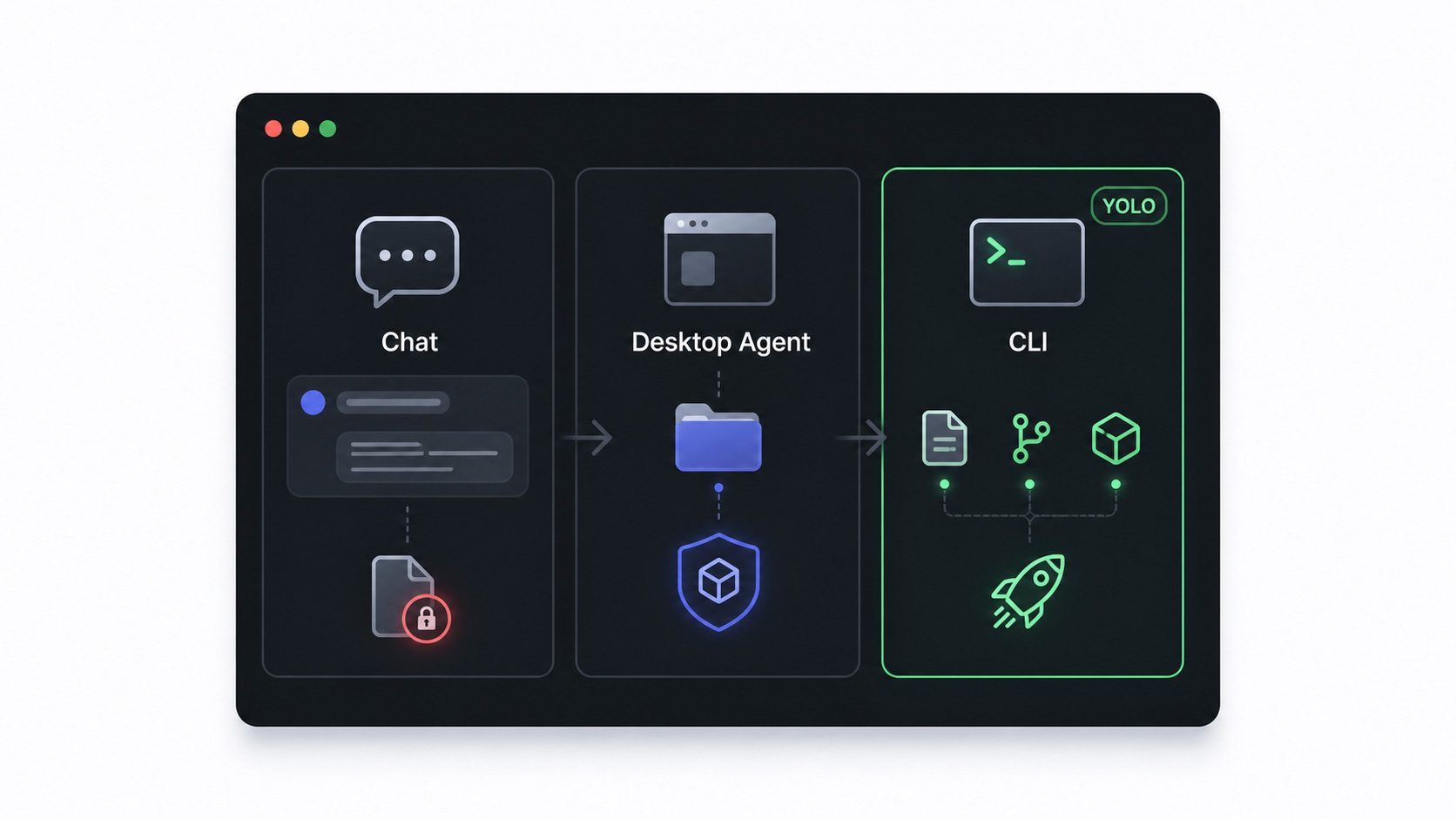
在講 YOLO 設定之前,先搞清楚一件事:現在 AI 工具分三層,每層能做的事不一樣,--dangerously-skip-permissions 這類 YOLO 旗標只在最底層的 CLI 工具生效。
AI 三層權限差別在哪?聊天、桌面代理、程式助手 CLI
第一層是純聊天(ChatGPT App、Claude 對話模式):你問問題,AI 回答文字,它碰不到你電腦裡的檔案。你要程式碼?它貼給你看,你自己複製貼上。
第二層是桌面代理(Claude Cowork):Anthropic 在 Claude Desktop 裡整合的代理功能,能讀寫你授權的本機資料夾,幫你整理檔案、寫報告、轉檔。它跑在沙箱 VM 裡,不能執行終端指令,上網能力有限,沒辦法操控爬蟲去爬網站,設計給非技術的知識工作者用。
第三層是 AI 程式助手 CLI(Claude Code、Gemini CLI、Codex CLI):直接在你的終端機裡運行,預設可讀取整台電腦的檔案,寫入限工作目錄。開啟 YOLO 模式後解除所有限制,能讀寫任何路徑、執行任何終端指令、操作 git、安裝套件、部署網站。YOLO 模式(--dangerously-skip-permissions、--yolo、danger-full-access)只在這一層生效。
| 能力 | 純聊天 App | Claude Cowork(桌面代理) | AI 程式助手 CLI |
|---|---|---|---|
| 讀取本機檔案 | 需手動上傳 | 你授權的資料夾內可以 | 整台電腦(預設即可讀) |
| 修改並儲存檔案 | 不行 | 授權資料夾內可以 | 工作目錄(YOLO 後任何路徑) |
| 執行終端指令 | 不行 | 不行(沙箱限制) | 任何指令 |
| Git 版本控制 | 不行 | 不行 | commit、push、開 PR |
| 安裝套件 | 不行 | 不行 | npm install / pip install |
| 部署網站 | 不行 | 不行 | 直接跑部署指令 |
| YOLO 模式 | 不適用 | 支援(需設定) | 支援(本篇重點) |
Claude Code 也有桌面版,跟 CLI 差在哪?
Claude Code 除了 CLI 版,也有桌面 App(Desktop)。兩者用的是同一個 AI 模型,設定檔互通(CLAUDE.md、MCP、Hooks 都共享)。但權限實作不同:
CLI 版啟動後預設可讀取整台電腦的檔案,寫入限工作目錄及子目錄,但 --dangerously-skip-permissions 旗標能解除所有限制,settings.json 的權限規則也完整運作。
桌面版同樣支援 YOLO 模式(Bypass permissions)。你只需要在左下角個人選單 → Settings → Claude Code → 打開「Allow bypass permissions mode」即可啟用。開啟後,對話框旁邊的 mode selector 就會出現 Bypass permissions 選項。
講白了:無論是 CLI 還是桌面版,現在都能實現 YOLO 全自動運作,差別只在於啟動方式不同:CLI 用旗標,桌面版在設定選單開啟。
什麼人該用 CLI?
如果你只想問問題看程式碼,純聊天 App 夠了。
如果你要整理文件、寫報告,Claude Cowork 可以幫忙。
但如果你要讓 AI 幫你改程式碼、跑測試、深度操作 git、執行複雜腳本,CLI 仍是目前最靈活、也最適合「權限全開自動跑一整晚」的專業級環境。
Gemini CLI 和 Codex CLI 目前只有 CLI 版,沒有桌面 App。三個工具都支援 Mac 和 Windows,安裝方式如下:
Claude Code:Mac / Linux 用
curl -fsSL https://claude.ai/install.sh | bash,Windows 用irm https://claude.ai/install.ps1 | iex,不需要先裝 Node.js。也可以用 Homebrew:brew install --cask claude-code。(舊版的 npm 安裝方式已被官方標記為棄用。)
Gemini CLI:
npm install -g @google/gemini-cli(需要 Node.js 20 以上)。
Codex CLI:
npm install -g @openai/codex或brew install --cask codex。
Gemini CLI 一定要先裝 Node.js,Claude Code 和 Codex CLI 都有原生安裝器可以繞過。三個都支援 Mac 和 Windows。Codex CLI 已原生支援 Windows,不再需要 WSL2。
三家的 YOLO 指令為什麼長得完全不同?
同樣是「權限全開」,三家的指令長得完全不一樣,而且設定方式的複雜度差距很大。
Claude Code 和 Gemini CLI 都是一個旗標(flag)就搞定,Codex CLI 則需要理解「兩個軸」的組合。先看全貌再細講。
一張表搞懂:三大 AI 程式助手 CLI 的 YOLO 怎麼開
| 工具 | YOLO 等價指令 | 設定檔位置 | 設定檔格式 |
|---|---|---|---|
| Claude Code | claude --dangerously-skip-permissions |
~/.claude/settings.json |
JSON |
| Gemini CLI | gemini --yolo |
~/.gemini/settings.json |
JSON + TOML(Policy) |
| Codex CLI | codex --yolo |
~/.codex/config.toml |
TOML |
注意 Codex CLI 這裡只列了沙箱(sandbox)的部分。它的權限系統比其他兩家複雜,等下會詳細說明。
Codex 也有 –yolo,那雙軸設計是什麼?
三家其實都有一行指令搞定 YOLO:Claude Code 用 --dangerously-skip-permissions,Gemini CLI 用 --yolo,Codex CLI 也有 --yolo(全名是 --dangerously-bypass-approvals-and-sandbox)。但 Codex 額外提供了一套「雙軸」精細控制系統,讓你不用全開也能調整部分權限。
Codex 的雙軸系統把權限拆成兩個獨立的軸:第一個是沙箱模式(控制 AI 能存取哪些東西),第二個是核准策略(控制 AI 什麼時候要問你)。如果你只想開放檔案寫入但不想關掉沙箱,可以用雙軸分別調整,不需要全開。
講白了,Claude Code 和 Gemini CLI 像是開關:開就全開,關就全關。
Codex CLI 像是一個有兩個旋鈕的調音台:一個控制「能碰什麼」,一個控制「要不要先問」。
這讓進階使用者可以精確調整,但對新手來說多了一層要搞懂的東西。
三種命名哲學背後的設計思維
Claude Code 選了 dangerously-skip-permissions,最長也最直白,用「危險地」開頭就是要你每次打指令的時候想清楚。
Gemini CLI 選了 --yolo,網路俚語「You Only Live Once」(人生只有一次),語氣輕鬆但意思是「後果自負」。
Codex CLI 用了 danger-full-access,把「危險」跟「完全存取」寫在一起。
三家都刻意把「危險」寫進指令名稱,這不是巧合,是一種設計策略。
當你每次都要打出「dangerously」這個字,或看到「danger」這個前綴的時候,你至少會停一秒想一下自己在做什麼。這比在文件裡埋一段安全警告有效多了。
Claude Code 權限全開怎麼設?完整步驟教學
Claude Code 的權限全開只需要一個旗標,是三家裡面最簡單直接的。Anthropic 提供了 6 種權限模式,從最嚴格的 plan(只能看不能動)到最寬鬆的 bypassPermissions(全部跳過),你可以根據自己的需求選一個。
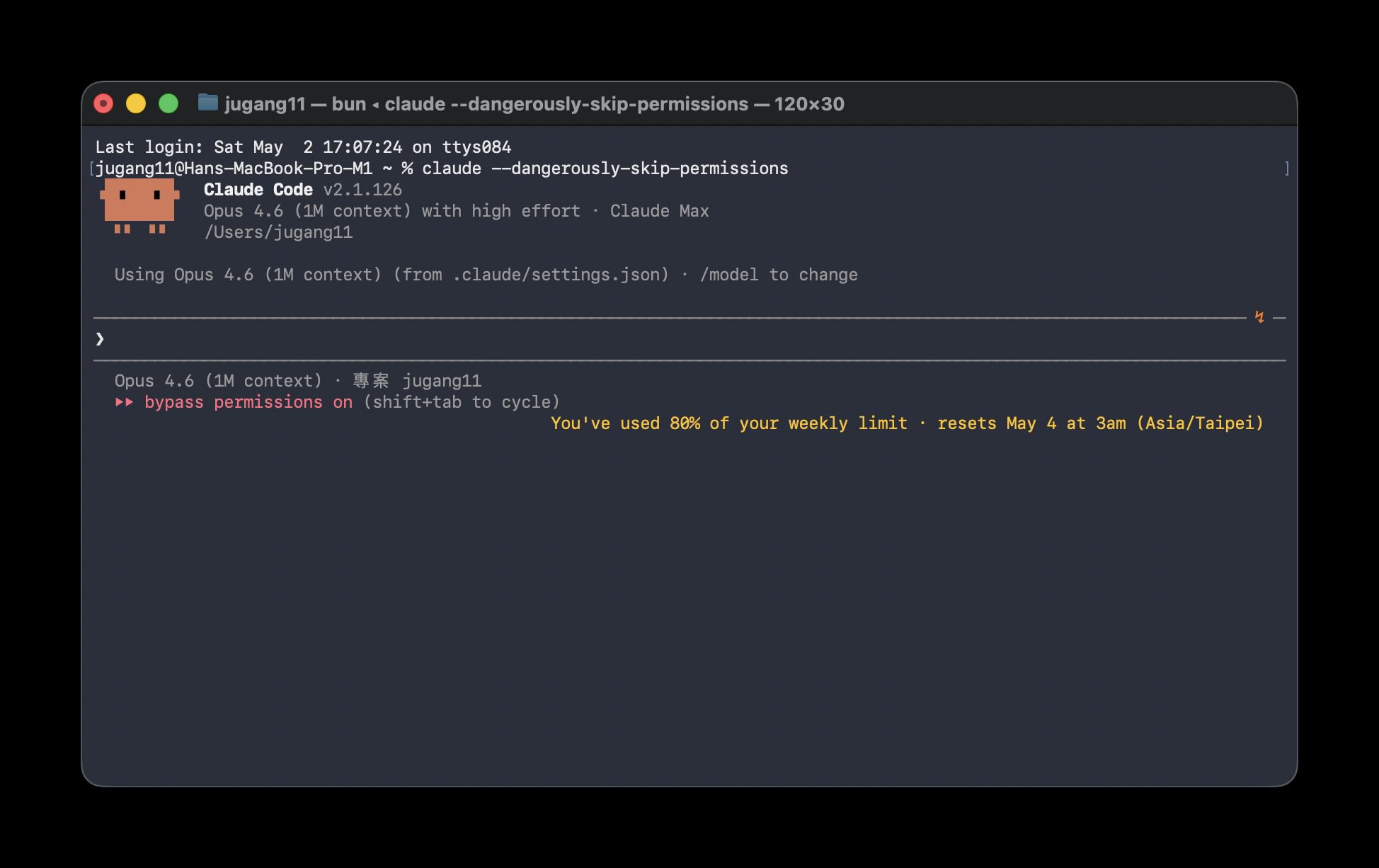
方法一:一行指令 –dangerously-skip-permissions
最快的方式,打開終端機輸入:
claude --dangerously-skip-permissions
這等於 claude --permission-mode bypassPermissions,效果一模一樣。啟動後 Claude Code 會自動執行所有讀寫、指令、git 操作,不再問你。唯一還會攔下來的是刪除根目錄或 home 目錄(rm -rf / 或 rm -rf ~),這是最後的安全網。
方法二:settings.json 設定永久權限,不用每次打
如果你不想每次都打那麼長的指令,可以在設定檔裡設好。Claude Code 的設定檔在 ~/.claude/settings.json,用任何文字編輯器打開,加入:
{
  "permissions": {
    "defaultMode": "bypassPermissions",
    "skipDangerousModePermissionPrompt": true
  }
}
存檔後,以後每次打 claude 就自動進入權限全開模式。如果你覺得全開太猛,可以只開放特定操作,用 allow 清單精確控制:
{
  "permissions": {
    "defaultMode": "acceptEdits",
    "allow": [
      "Bash(npm *)",
      "Bash(git *)",
      "Bash(node *)",
      "Edit",
      "Read"
    ]
  }
}
這樣 Claude Code 可以自動執行 npm、git、node 指令和編輯檔案,但其他指令還是會問你。設定檔有三個層級,優先順序由高到低:本地層(.claude/settings.local.json,個人不推 git)、專案層(.claude/settings.json,團隊共享)、使用者層(~/.claude/settings.json,所有專案通用)。本地層覆蓋專案層,專案層覆蓋使用者層。
六種權限模式怎麼選?Auto 模式可能才是你要的
| 模式 | 自動允許的操作 | 適合場景 |
|---|---|---|
| plan | 只能讀取 | 先看 codebase 再決定改什麼 |
| default | 只能讀取 | 初次使用、敏感專案 |
| acceptEdits | 讀取 + 檔案編輯 | 日常開發、你會看 diff |
| auto | 全部(有背景安全分類器) | 長時間任務、減少確認疲勞 |
| dontAsk | 只有 allow 清單內的工具 | CI/CD 自動化腳本 |
| bypassPermissions | 全部(無安全檢查) | 隔離環境、容器、VM |
對大多數人來說,auto 模式其實就夠了。
它跟 bypassPermissions 的差別是:auto 模式背後有一個安全分類器在跑,如果 AI 要做的事情被判定為「高風險」,它還是會暫停問你。bypassPermissions 則是真的什麼都不問。
如果你不確定該選哪個,先用 auto,覺得還是太多確認再考慮 bypassPermissions。
在 CLI 裡切換模式很簡單:按 Shift + Tab 就能在可用模式之間切換,不用重新啟動。
Gemini CLI 權限全開怎麼設?完整步驟教學
Gemini CLI 和 Codex CLI 的 YOLO 指令都是 --yolo,四個字母加兩個減號就搞定,是三家裡面最好記的。但它的 Policy 引擎比其他兩家都複雜,可以做到非常精細的控制。
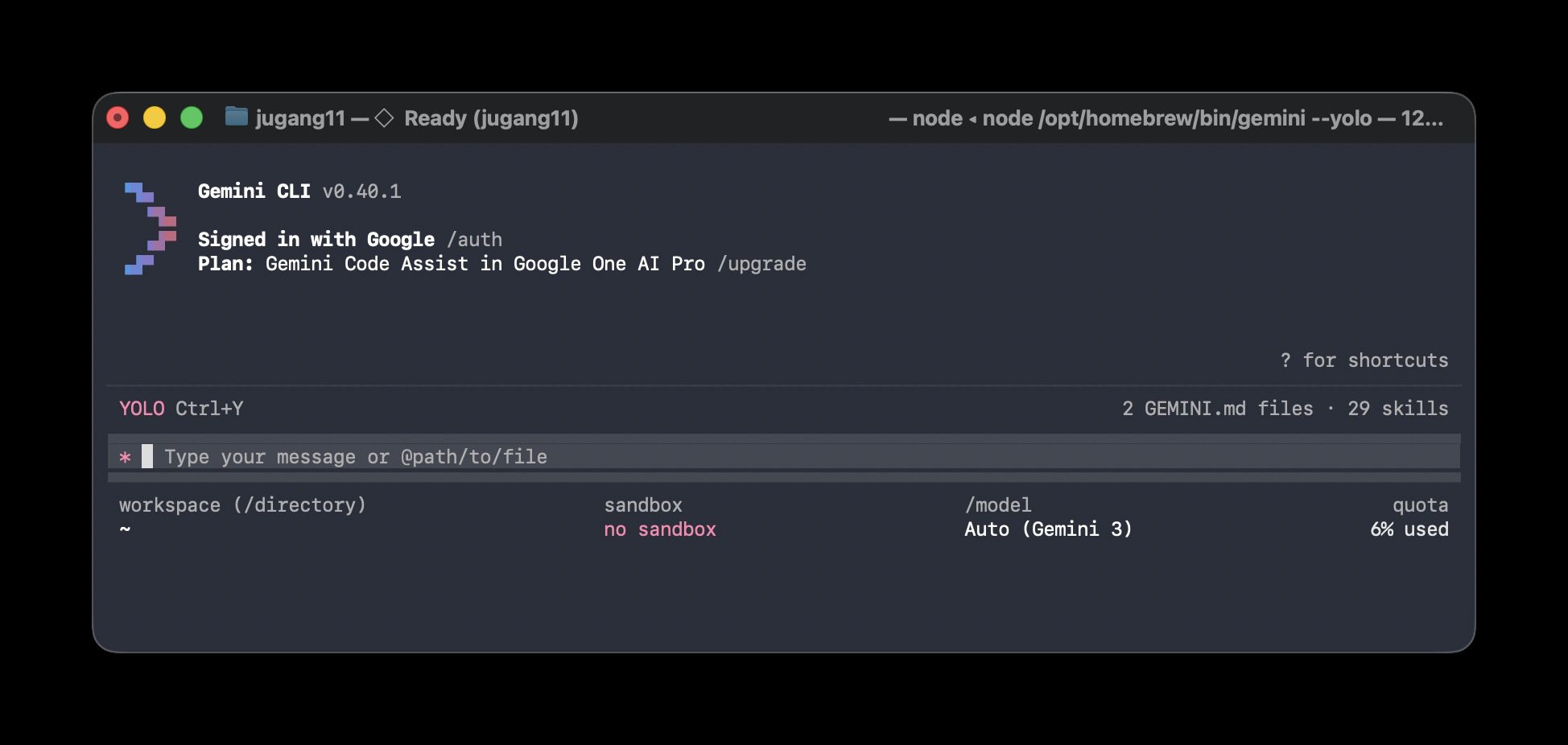
gemini –yolo 一鍵開啟
打開終端機輸入:
gemini --yolo
這等於 gemini --approval-mode yolo。啟動後所有工具呼叫自動核准,不再逐一詢問。Gemini CLI 有 4 種核准模式:
| 模式 | 指令 | 行為 |
|---|---|---|
| default | --approval-mode default |
每個工具呼叫都問你 |
| auto_edit | --approval-mode auto_edit |
檔案編輯自動通過,其他問你 |
| yolo | --yolo |
全部自動通過 |
| plan | --approval-mode plan |
唯讀模式,只能看不能動 |
跟 Claude Code 一樣,在使用中可以按 Shift + Tab 切換模式,或打 /plan 進入唯讀模式。
Policy 檔案:設定一次就不用再打指令
如果你想讓某些操作永遠自動通過,不用每次都打 --yolo,可以在 ~/.gemini/policies/ 資料夾下建一個 TOML 檔案。例如建立 ~/.gemini/policies/always_allow.toml:
[[rule]]
toolName = "*"
decision = "allow"
priority = 999這個規則的意思是:所有工具(*)都自動允許(allow),優先順序 999(最高)。存檔後,就算你用 gemini 不加 --yolo 啟動,所有操作也會自動通過。
Gemini CLI 的 Policy 引擎分五個層級:內建預設(優先最低)、擴充功能、工作區、使用者、管理者(優先最高)。你放在 ~/.gemini/policies/ 的是使用者層,會覆蓋內建規則但不會覆蓋管理者規則。
settings.json 能設 YOLO 嗎?不行,這是故意的
你可能會想:那我在 ~/.gemini/settings.json 裡設 "defaultApprovalMode": "yolo" 不就好了?不行。Gemini CLI 故意把 YOLO 模式從 settings.json 的選項中排除,只允許設定 default、auto_edit、plan 三種。YOLO 只能透過 CLI 旗標或 Policy 檔案啟用。
這是一個刻意的安全設計:settings.json 是「常態設定」,Policy 是「明確的規則宣告」,YOLO 是「你知道自己在做什麼」。Google 不希望你「不小心」就把 YOLO 設成預設值。
Codex CLI 權限全開怎麼設?完整步驟教學
Codex CLI 沒有一個叫 --yolo 的指令,它的權限系統比其他兩家複雜,要達到「權限全開」的效果,你需要同時設定兩個東西:Sandbox 模式和核准策略。
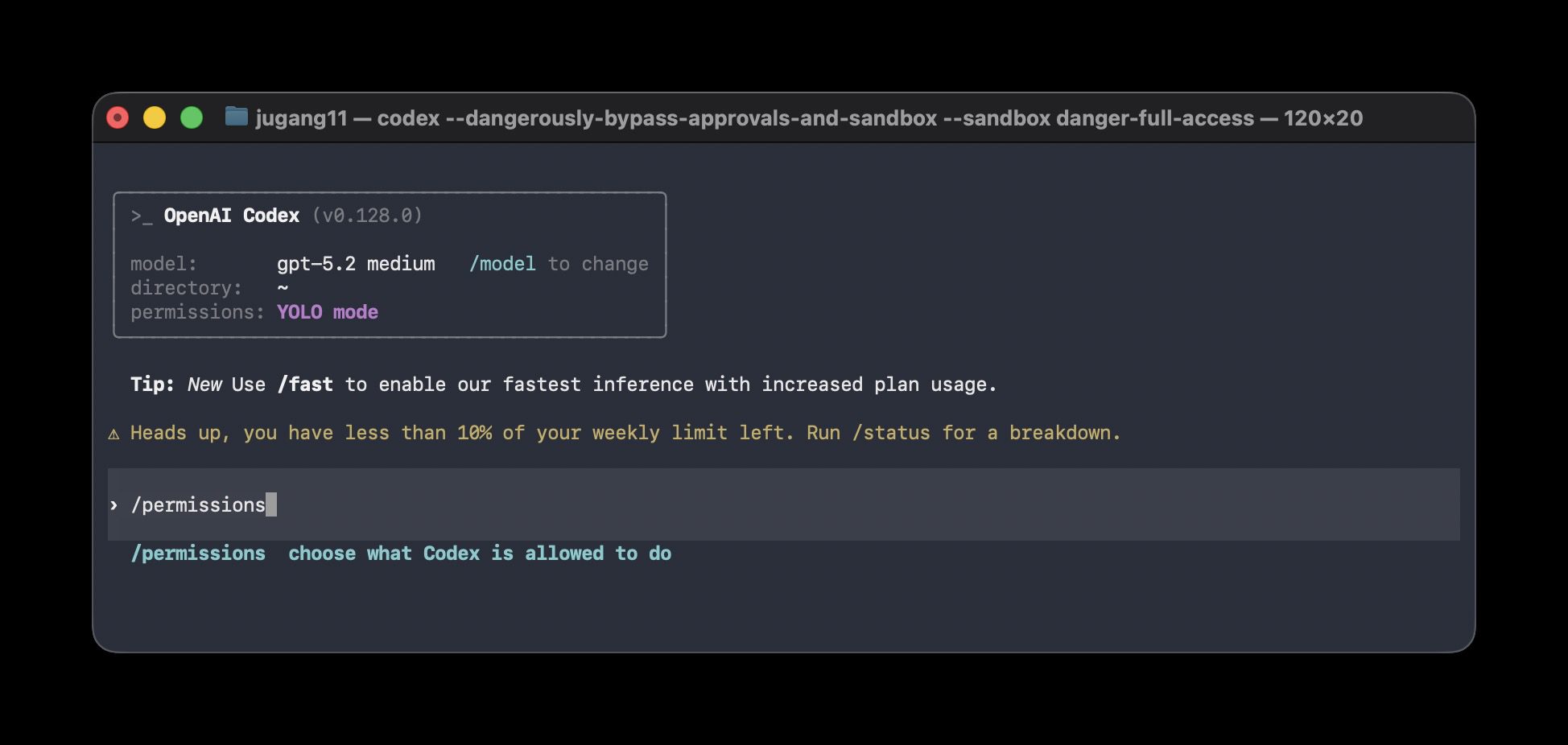
沙箱(Sandbox)模式三選一:控制 AI 能碰什麼
沙箱模式決定 AI 的活動範圍,有三個等級:
| 沙箱模式 | 指令 | AI 能做什麼 |
|---|---|---|
| read-only | --sandbox read-only |
只能讀檔案,不能改任何東西 |
| workspace-write | --sandbox workspace-write |
可以在工作目錄寫入檔案,網路受限(預設值) |
| danger-full-access | --sandbox danger-full-access |
完全不限制,檔案系統和網路都能用 |
要權限全開,沙箱要設成 danger-full-access。但這只解決了「能碰什麼」的問題,還有「要不要先問你」的問題要處理。
核准策略四選一:控制 AI 要不要先問你
核准策略(approval_policy)是第二個軸,控制 AI 在什麼時候要暫停等你確認:
| 核准策略 | 行為 |
|---|---|
| on-request(預設) | 工具呼叫時暫停問你 |
| untrusted | 最嚴格,幾乎所有操作都要確認 |
| never | 永遠不問直接執行(跳過所有核准提示,沙箱限制仍適用) |
| granular | 分類別決定,可以精細控制哪些要問、哪些不問 |
never 策略的意思是「永遠不問,直接執行」,跳過所有核准提示,但沙箱限制仍然有效。如果你同時設 --sandbox danger-full-access + --ask-for-approval never,效果等於 --yolo。或者直接打 codex --yolo 最簡單。
TUI 裡的 /permissions 快速切換 + config.toml 永久設定
啟動 Codex CLI 之後,在互動介面裡打 /permissions 可以快速切換權限等級。選「Full Access」就等於 danger-full-access + 自動核准所有操作。如果你想永久設定,編輯 ~/.codex/config.toml:
# ~/.codex/config.toml
sandbox_mode = "danger-full-access"
存檔後每次啟動 Codex CLI 就會自動用 danger-full-access 模式。另外提醒一下:如果你在網路上看到有人用 codex --full-auto,那是舊版的指令,已經棄用了,現在打會跳出 deprecation warning。正確的用法是 codex --sandbox workspace-write(受限寫入),或直接用 codex --yolo(完全權限全開)。
三大 AI 程式助手 CLI 權限系統完整比較
三家工具的權限系統設計哲學不同,從設定檔格式到安全機制都有差異。看完這張表,你就能判斷哪一家的設計最適合你的使用習慣。
這三家之外,近期也有 Hermes Agent 等新的終端機 AI Agent 加入戰場,權限與設定邏輯大同小異;想擴充比較對象,可以參考Hermes Agent 官方網站。
一張表看完:指令語法、設定檔格式、安全機制、企業管控
| 比較項目 | Claude Code | Gemini CLI | Codex CLI |
|---|---|---|---|
| YOLO 指令 | --dangerously-skip-permissions |
--yolo |
--yolo |
| 權限模式數量 | 6 種(單軸) | 4 種(單軸) | 3 x 4(雙軸組合) |
| 設定檔位置 | ~/.claude/settings.json |
~/.gemini/settings.json |
~/.codex/config.toml |
| 設定檔格式 | JSON | JSON + TOML | TOML |
| 精細規則 | allow / deny / ask 清單 | Policy TOML 規則引擎 | .rules 前綴比對 |
| 沙箱技術 | macOS Seatbelt / Linux bubblewrap | macOS Seatbelt / Docker | macOS Seatbelt / Linux Landlock |
| 執行中切換模式 | Shift + Tab | Shift + Tab | /permissions 指令 |
| 企業管控 | Managed settings 可禁用 YOLO | Admin policy 可禁用 YOLO | requirements.toml 限制可用模式 |
| macOS 支援 | 13.0+ | 15+ | 12+ |
| Windows 原生 | 支援(10+) | 支援(11 24H2+) | 支援(10 1809+) |
新手應該先從哪個模式開始?
如果你是完全新手,建議先用預設模式跑幾次,感受一下 AI 會做哪些操作、每次確認在問你什麼。等你對工具的行為有了基本信任,再逐步放寬權限。具體建議:
Claude Code 使用者:從 acceptEdits 開始(自動允許讀寫檔案,指令還是會問你),覺得安全了再試 auto 模式。
Gemini CLI 使用者:從 auto_edit 開始(自動允許檔案編輯),習慣了再加 --yolo。
Codex CLI 使用者:先用預設的 workspace-write,TUI 裡觀察它要做什麼,穩定之後再考慮 danger-full-access。
裝完最常踩的坑:實測遇到的問題和社群回報
設定完權限之後不代表一切順利,三家工具各自有一些你可能會踩到的坑。以下是我們實際遇到的問題,加上 GitHub 社群裡最多人回報的 bug。
Claude Code 權限設定存不住?先確認這個檔案存在
在 Claude Code 裡按了「Don’t ask again」讓某個操作永遠允許,結果下次啟動又開始問你。這是一個已知 bug(GitHub Issue #16762),截至 2026 年 5 月仍未修復。社群裡有人建議手動建立 .claude/settings.json,但回報結果不一致,不是每個人都有效。目前最可靠的做法是直接用 --dangerously-skip-permissions 旗標,或在 ~/.claude/settings.json 裡設好 allow 清單,不依賴「Don’t ask again」按鈕。
Gemini CLI 從 Home 目錄跑,所有指令都重複了?
這是我們 2026 年 5 月親身遇到的問題。從 Home 目錄(~)啟動 Gemini CLI,所有自訂指令都會出現衝突警告,每個指令被同時載入兩次。原因是 Gemini CLI 會從兩個地方載入指令:使用者層(~/.gemini/commands/)和工作區層(目前目錄/.gemini/commands/)。當你在 ~ 啟動時,這兩個路徑指向同一個資料夾,同一批 .toml 檔案被載入兩次,造成重複衝突。
這個 bug 在 GitHub Issue #5056 中被回報過,官方標記為已修復,但我們在 v0.40.1 實測發現 commands 的去重還沒修完。Gemini CLI 的原始碼裡有一個 isWorkspaceHomeDir() 方法專門偵測「目前目錄是不是 Home」,settings.json 有用它做去重,但 commands 載入的邏輯漏掉了這個檢查。如果你遇到一樣的問題,最簡單的解法是不要在 Home 目錄啟動 Gemini CLI,先 cd 進你的專案資料夾再啟動。
Codex CLI 照舊教學打 –full-auto 結果噴 warning?
很多 2025 年底的教學文章會教你用 codex --full-auto 來啟動自動模式,但這個旗標已經被棄用了。現在打 --full-auto 會看到 deprecation warning,而且它對應的其實是 workspace-write,不是 danger-full-access,權限比你以為的小。正確的用法是 codex --yolo(權限全開)或 codex --sandbox workspace-write(受限寫入)。
三家共通問題:桌面版 / VS Code 外掛的權限跟 CLI 不同步
三家工具都有 VS Code 外掛版本,但外掛的權限設定跟 CLI 版是獨立的。你在 CLI 的 settings.json 裡設好的 allow 清單,VS Code 外掛不一定會讀到(Claude Code 的 Issue #13788 就是這個問題)。如果你同時用 CLI 和 VS Code 外掛,權限要分別設定。
結論:AI 程式助手權限全開是效率起點,不是終點
三家 AI 程式助手 CLI 工具的 YOLO 模式設定方式不同,但背後的邏輯一樣:你用控制權換取效率。
Claude Code 用 --dangerously-skip-permissions 一個旗標解決,Gemini CLI 用 --yolo 兩個字搞定,Codex CLI 需要理解沙箱和核准兩個軸的組合。
三家都把「危險」寫進指令名稱,提醒你想清楚再開。
但權限全開只是起點,真正讓 AI 程式助手發揮最大效率的,是搭配正確的工作環境:在有 git 版本控制的專案裡用,這樣出了問題可以 reset;在有沙箱保護的環境裡用,限制 AI 能影響的範圍。
在你理解 AI 行為模式之後再用,先用預設模式跑幾次,觀察它的決策品質。
2026 年是 AI 程式助手全面落地的一年,Claude Code、Gemini CLI、Codex CLI 三國鼎立。不管你選哪一家,先把權限設定搞懂,才能真正讓 AI 幫你幹活,而不是每 30 秒被問一次「可以嗎?」,真正讓 AI 幫你工作,你去睡覺。
推薦閱讀
Hans SafeDoc:AI 資安工具!讓 Obsidian 文件安全上傳雲端
Claude Code 之父 Boris Cherny 親授:8 個你沒在用的進階技巧
科技翰林院怎麼用 Claude Code 終端機?8 個實戰設定全公開
參考資料
Anthropic (2026). “Permission Modes – Claude Code”
Anthropic (2026). “Settings Reference – Claude Code”
Google (2026). “Gemini CLI Documentation”
Google (2026). “Policy Engine – Gemini CLI”
OpenAI (2026). “Codex CLI Configuration Reference”
OpenAI (2026). “Codex CLI Execution Policy”
GitHub (2025). “Gemini CLI Issue #5056: Home directory double-loading”
GitHub (2025). “Claude Code Issue #16762: Permission not persisting”
FAQ
AI 程式助手的 CLI 版跟桌面版差在哪?
AI 工具分三層:純聊天 App 不能碰你的檔案;Claude Cowork 桌面代理能讀寫授權資料夾並支援 YOLO 模式(需設定);AI 程式助手 CLI(Claude Code、Gemini CLI、Codex CLI)預設可讀整台電腦、寫入限工作目錄,開 YOLO 後解除所有限制。CLI 與桌面版皆支援 YOLO。
什麼是 YOLO 模式?為什麼叫 YOLO?
YOLO 模式是 AI 程式助手的權限全開狀態,讓 AI 自動執行所有操作不再逐一詢問確認。名稱來自 Gemini CLI 的 –yolo 旗標,網路俚語 You Only Live Once,意思是「後果自負」。Claude Code 和 Codex CLI 有等價功能但名字不同。
Claude Code 的 –dangerously-skip-permissions 是什麼意思?
這是 Claude Code 的權限全開指令,讓 AI 跳過所有確認提示自動執行操作。等價於 –permission-mode bypassPermissions。唯一還會攔截的是刪除根目錄或 home 目錄的操作。
Gemini CLI 的 –yolo 可以寫進設定檔嗎?
不行。Gemini CLI 故意把 YOLO 排除在 settings.json 的選項外,只能透過 CLI 旗標或 Policy TOML 檔案啟用。這是安全設計,避免你「不小心」把 YOLO 設成預設值。但你可以在 ~/.gemini/policies/ 建 TOML 規則檔達到同樣效果。
Codex CLI 的 –yolo 跟其他兩家有什麼不同?
Codex CLI 有 –yolo(等同 –dangerously-bypass-approvals-and-sandbox),一個旗標同時關閉沙箱和核准提示。跟 Claude Code 和 Gemini CLI 一樣是一行搞定。差別在 Codex 另外提供雙軸精細控制(沙箱模式 + 核准策略),讓你可以只開一部分權限。
權限全開會不會讓 AI 刪掉我的檔案?
有可能。YOLO 模式下 AI 可以執行任何終端指令,包括 rm 刪除指令。所以務必在有 git 版本控制的專案裡使用,出了問題可以 git reset 復原。Claude Code 的 bypassPermissions 模式唯一會攔截的是 rm -rf / 和 rm -rf ~ 這種極端操作。
YOLO 模式適合在正式的工作專案裡用嗎?
可以,但建議搭配安全措施:確保專案有 git 版本控制、用沙箱環境、不要在 production 伺服器上直接開 YOLO。如果你的工作環境允許 auto 模式(Claude Code)或 auto_edit 模式(Gemini CLI),這些中間選項可能更適合正式專案。
三個 AI 程式助手 CLI 工具可以同時裝在同一台電腦嗎?
可以,三個互不衝突。Claude Code、Gemini CLI、Codex CLI 各自有獨立的設定檔目錄(~/.claude/、~/.gemini/、~/.codex/),不會互相影響。安裝方式都支援 npm 或各自的原生安裝器。
設定檔改了但權限還是被擋,最常見的原因是什麼?
Claude Code 最常見的原因是 .claude/settings.json 不存在,權限只存在記憶體裡。Gemini CLI 最常見的是 settings.json 不能設 YOLO,要用 Policy 檔案或 CLI 旗標。Codex CLI 最常見的是 –full-auto 已棄用,要改用 –sandbox 指令。
哪一個 AI 程式助手 CLI 最適合剛開始學的人?
三家各有優勢。Claude Code 權限設定最簡單直接(一個旗標搞定),Gemini CLI 的 –yolo 最短好記,Codex CLI 的雙軸設計最精細但入門門檻最高。如果你是完全新手,建議從 Claude Code 的 acceptEdits 模式或 Gemini CLI 的 auto_edit 模式開始,習慣後再逐步放寬。